Räume in echter Größe gezeichnet
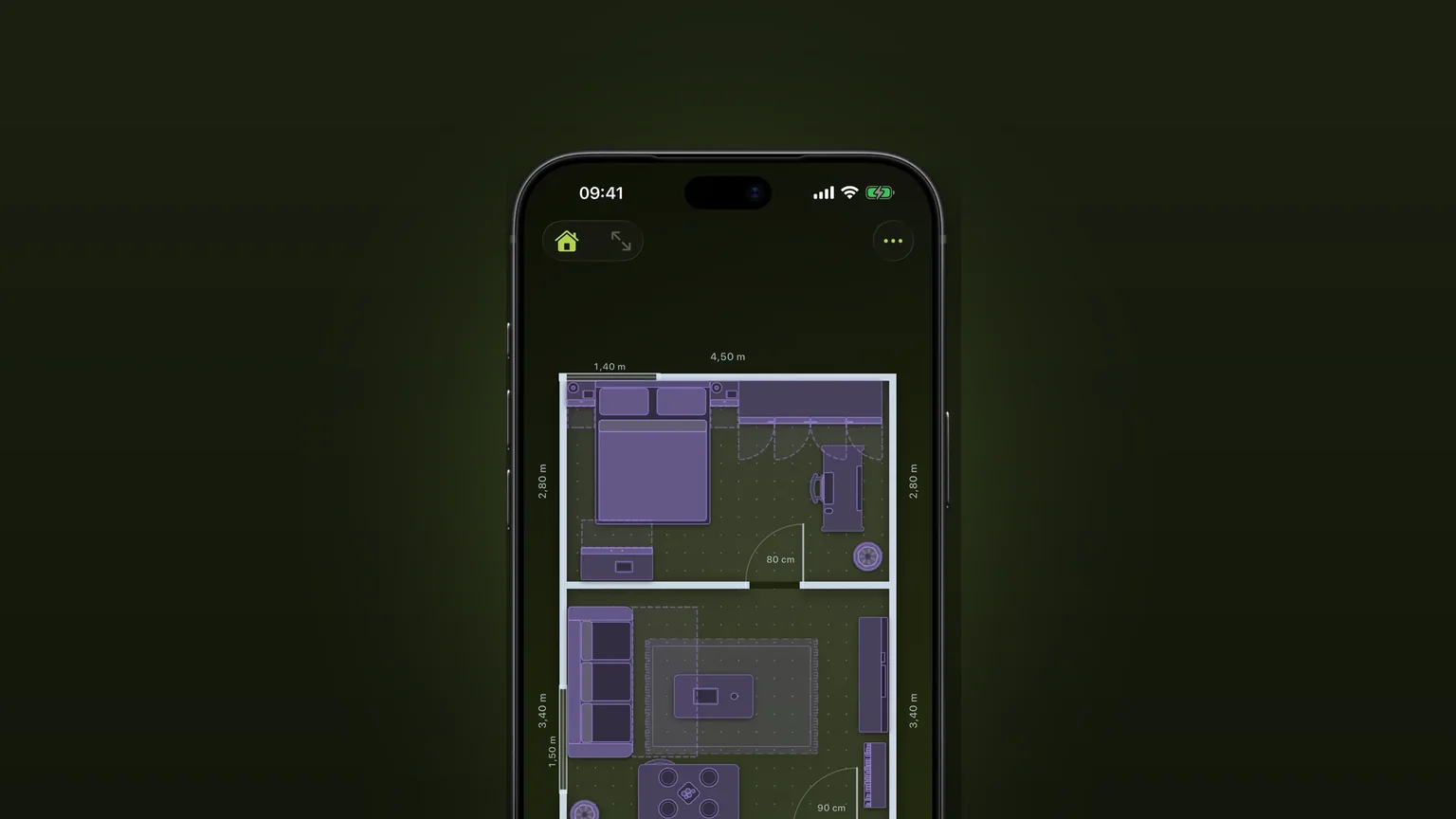
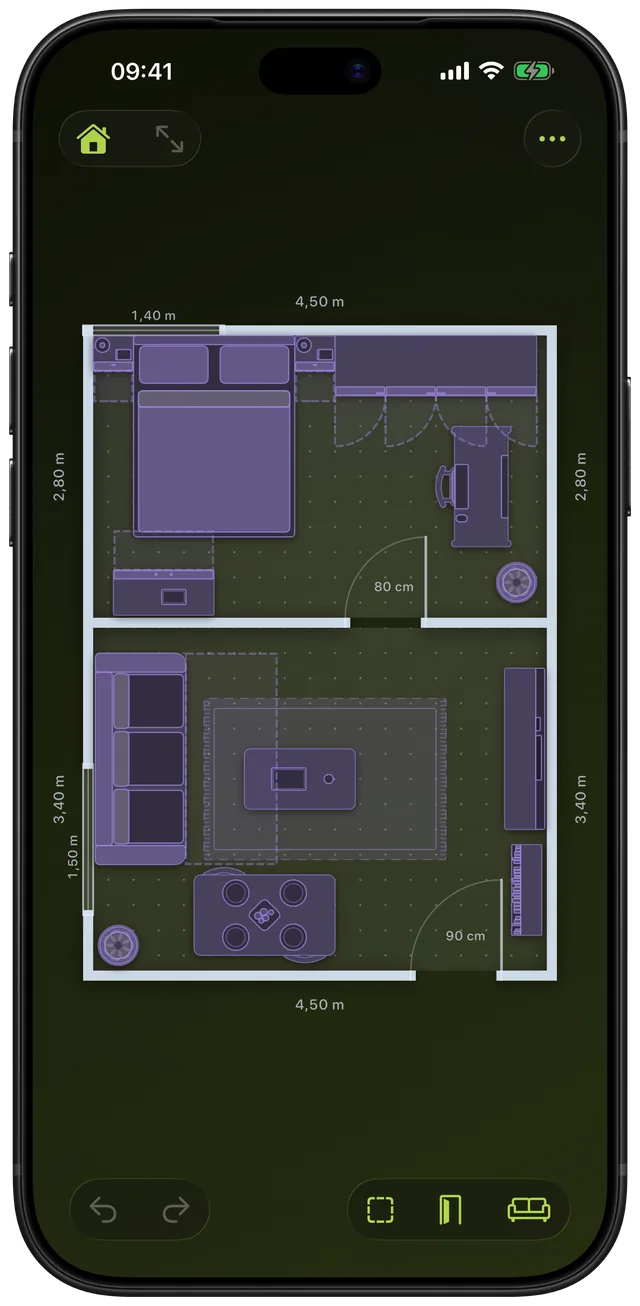
Gib Breite und Tiefe eines Raums ein, und Scooch zeichnet ihn genau in dieser Größe. An jeder Wand steht ihr Maß, in Zentimetern und Metern oder in Fuß und Zoll.
 Scooch ist eine App für iPhone und iPadRichte die Kamera deines iPhones auf den Code, um die App zu installieren.
oder schick mir den Link per SMS
Was sie tut
In Scooch ist ein Raum ein Rechteck, dessen Größe du durch Zahlen festlegst. Gib 450 mal 350 ein, und der Raum ist 450 mal 350 cm groß, von Wandinnenseite zu Wandinnenseite. Die Länge jeder Wand steht daneben im Plan, und die Grundfläche steht neben den Größenfeldern.
So wird daraus ein Grundriss, dem du vertrauen kannst, wenn später Möbel hinzukommen. Ein 214 cm langes Sofa passt entweder an eine 4,50 m lange Wand oder nicht, und der Plan zeigt dir die Antwort, statt dich raten zu lassen.
Die eingebaute App Maßband auf dem iPhone ist gut in dem, wofür sie gedacht ist: Sie misst Maße mit der Kamera und kann diese Messungen sichern. Einen Raum, den du zeichnen, behalten, bearbeiten und mit Möbeln füllen kannst, liefert sie dir nicht. Scooch beginnt dort, wo das Maßband (oder Maßband in der App) aufhört: Du bringst die Zahlen mit, und daraus wird ein maßstabsgetreuer Plan. Wenn du noch nicht gemessen hast, erklärt die Anleitung zum Ausmessen eines Raums für Möbel, was du messen solltest und was viele vergessen.
So funktioniert es
Dein erster Raum
- Öffne Scooch und beantworte, welchen Raum du planst: Wohnzimmer, Schlafzimmer, Küche, Büro oder Die ganze Wohnung.
- Die App zeichnet diesen Raum in einer üblichen Größe als Ausgangspunkt, zum Beispiel 4,50 mal 3,50 m für ein Wohnzimmer oder 15 mal 12 ft, wenn du Imperial verwendest.
- Gib im Schritt Wie groß ist…?, der deinen Raum nennt (zum Beispiel Wie groß ist das Wohnzimmer?), deine echte Breite und Tiefe ein. Der Raum wird neu gezeichnet, sobald du das Feld verlässt, und die Fläche daneben aktualisiert sich.
Einen Raum später ändern
- Tippe im Plan auf einen Raum. Unten auf dem Bildschirm öffnet sich der Raumbereich.
- Tippe auf den Namen, um ihn umzubenennen, zum Beispiel in „Schlafzimmer“.
- Gib Breite, Tiefe und Wandstärke ein. Tippe über der Tastatur auf Fertig oder tippe auf das nächste Feld, und der Wert wird übernommen.
- Oder ziehe den Pfeilgriff an einer beliebigen Wand, um nur diese Wand zu verschieben. Die gegenüberliegende Wand bleibt, wo sie ist, und die Größe ändert sich in ganzen Zentimetern.
Weitere Räume
- Tippe im Raumbereich auf die Plus-Schaltfläche oder öffne in der unteren Symbolleiste das Blatt Wände und tippe auf Raum hinzufügen. Rechts neben dem Plan erscheint ein neuer Raum von 3 mal 3 m.
- Tippe ihn an, tippe erneut und ziehe ihn an die richtige Stelle. Ist das Einrasten aktiv, richtet er sich an den Wänden der Nachbarräume aus.
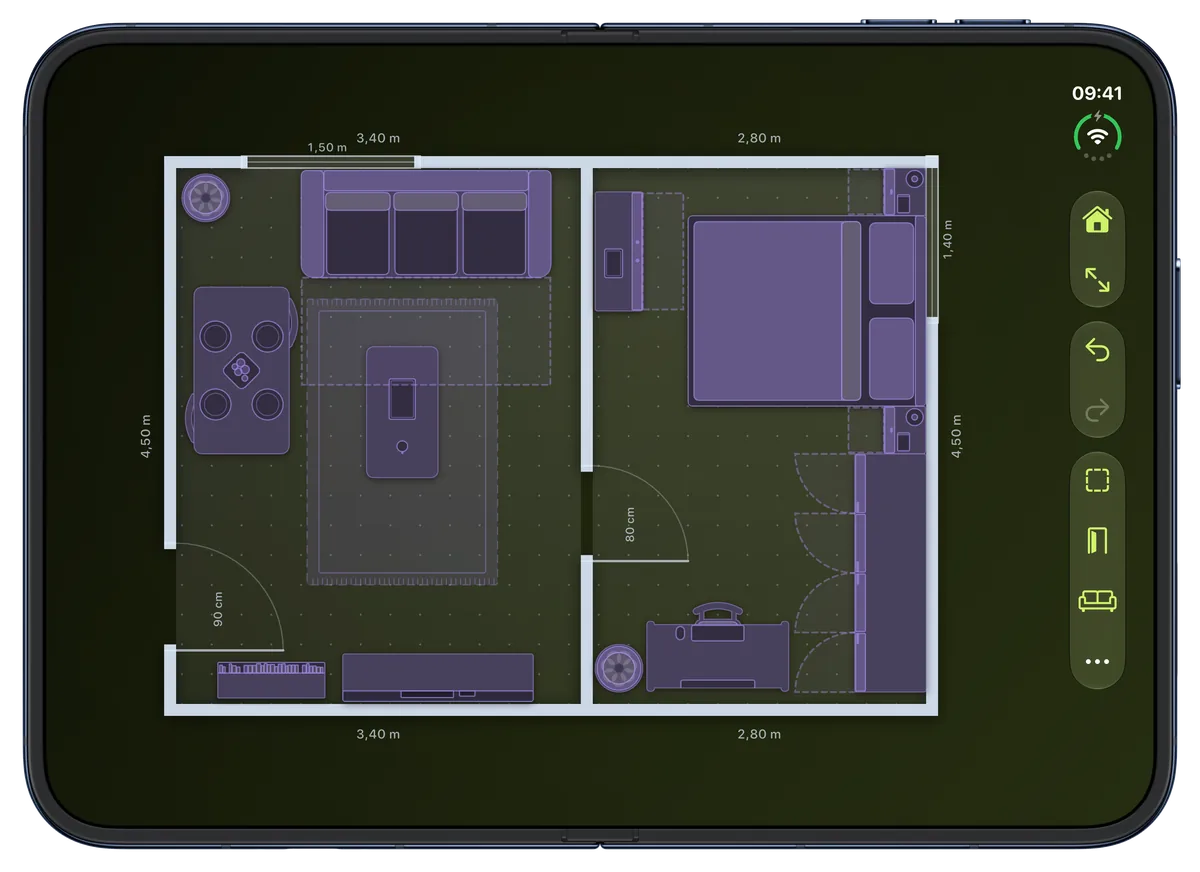
- Um einen gemeinsamen offenen Raum zu schaffen, wähle einen Raum aus und tippe auf Verbinden. Grenzt er an mehrere Räume, bittet dich die App, auf den gewünschten zu tippen. Die Wand dazwischen verschwindet nur dort, wo die beiden Räume wirklich aneinandergrenzen.
Optionen
| Einstellung | Was sie tut | Bereich |
|---|---|---|
| Breite und Tiefe | Innenmaß des Raums, von Wandseite zu Wandseite | Mindestens 50 cm (etwa 20 Zoll) |
| Wand | Wandstärke für diesen Raum, außerhalb der Bodenfläche gezeichnet | 2 bis 60 cm, Standard sind 10 cm |
| Einheiten (Einstellungen) | Metrisch oder Imperial für jedes Feld und jede Beschriftung | Startet in Regionen mit US-Einheiten mit Imperial, sonst metrisch |
| Maße (Menü „Mehr“) | Zeigt oder blendet die Wandlängen und Raumflächen aus | An oder aus |
| Am Raster ausrichten (Menü Mehr) | Ein gezogener Raum richtet sich an den Wänden der Räume um ihn herum aus | An oder aus |
| Wände sperren (Menü Mehr) | Fixiert Räume, Wände und Öffnungen, damit du Möbel anordnen kannst, ohne den Raum zu verschieben | An oder aus |
| Plan drehen (Menü Mehr) | Dreht den ganzen Plan samt Möbeln um eine Vierteldrehung im Uhrzeigersinn | 90 Grad pro Tipp |
| Verbinden / Trennen | Führt aneinandergrenzende Räume zu einer Fläche zusammen oder trennt sie wieder | Ein Nachbarraum pro Verbindung |
So werden die Zahlen angezeigt: Metrisch erscheinen Längen ab 1 m in Metern mit zwei Nachkommastellen (4,50 m) und kürzere in Zentimetern (80 cm). Bei Imperial zeigen Wände Fuß und Zoll (14′ 9″), und du gibst Größen in Zoll ein, eine 12-ft-Wand ist also 144. Flächen erscheinen in Quadratmetern oder Quadratfuß. Eine Fehleingabe wie Buchstaben oder eine Größe unter dem Minimum wird nicht übernommen: Das Feld wackelt, und eine kurze Zeile nennt den Grund.
Im Ruhezustand beschriftet der Plan die Außenwände jedes Raums oder verbundenen Bereichs, sodass eine Wand, die sich zwei Räume teilen, nicht doppelt beschriftet wird. Wähle einen Raum aus, und alle vier Wände zeigen ihre Länge. Türen, Fenster und Durchgänge tragen ihre eigene Breitenangabe, sodass jede Öffnung auch im Plan ihre Breite zeigt.
Wann du sie nutzt
Vor einem Umzug
Du hast den Grundriss aus der Anzeige oder zehn Minuten mit einem Maßband in der neuen Wohnung. Gib jeden Raum ein, verbinde den Flur mit dem Wohnzimmer, und du hast die Wohnung in echter Größe, bevor der Transporter gebucht ist.
Vor dem Kauf eines großen Möbelstücks
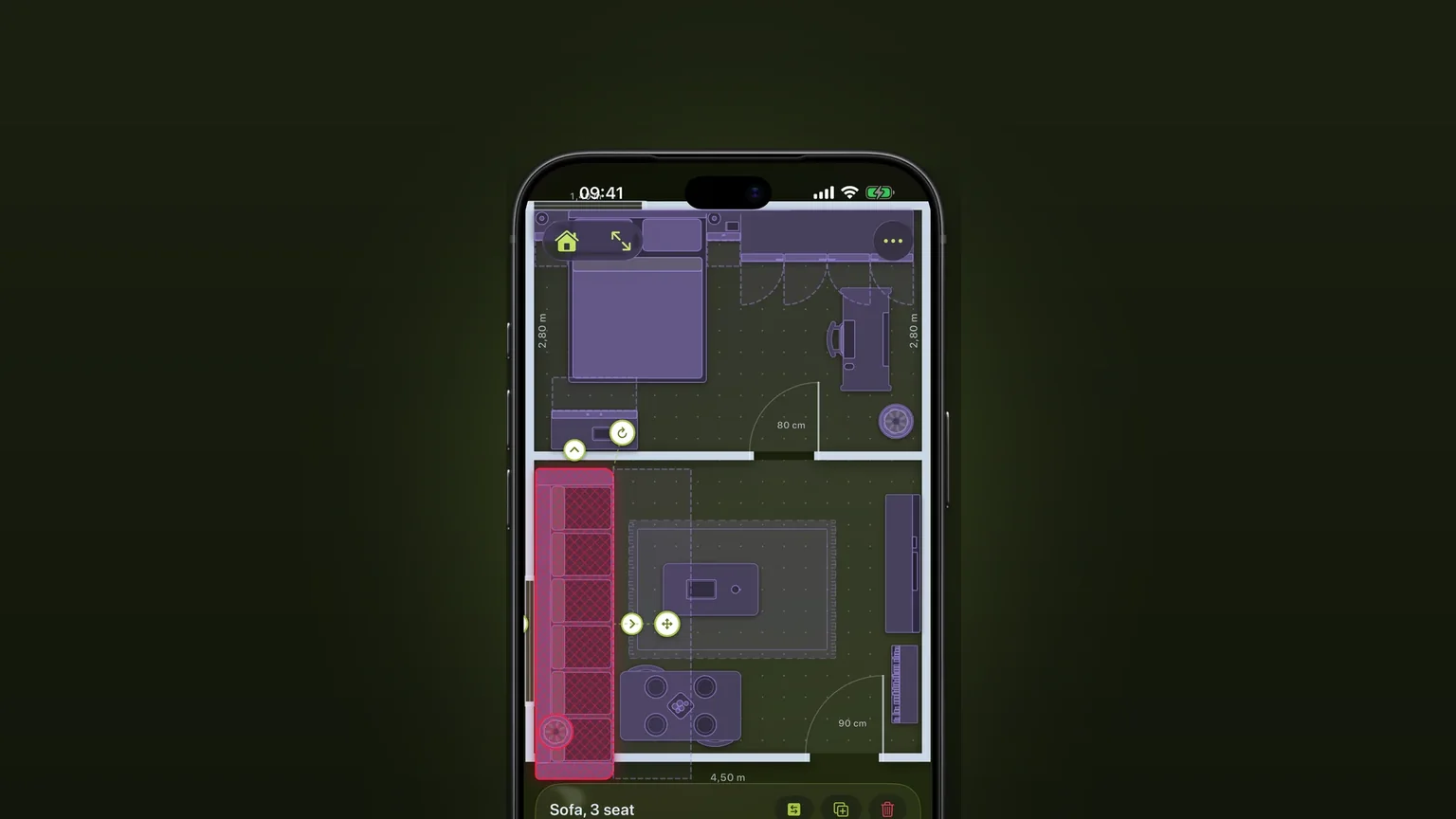
Zeichne den einen Raum, in den das Sofa, das Bett oder der Kleiderschrank kommen soll, und füge dann das Möbelstück in der Größe aus der Shop-Anzeige hinzu. Scooch markiert es rot, wenn es nicht passt.
Einen Raum umstellen, in dem du schon wohnst
Zeichne den Raum einmal, schalte Wände sperren ein und verschiebe Möbel, ohne aus Versehen den Raum mitzuziehen. Die Anleitung zum Möbelaufstellen zeigt die Reihenfolge, die funktioniert.
Ein offener oder L-förmiger Raum
Zeichne ihn als zwei oder drei Rechtecke, die sich berühren, und tippe dann auf Verbinden. Der Plan zeigt einen Bereich mit einer Gesamtfläche, und die Wände zwischen den Teilen sind verschwunden.
Den Plan teilen
Eine Zeichnung mit allen vermessenen Wänden lässt sich leicht an Vermieter, Partnerin, Partner oder ein Lieferunternehmen schicken. Exportiere sie als PNG oder PDF, mit oder ohne Maße.
Grenzen
- Räume sind Rechtecke. Die Wände eines Raums sind nie schräg oder gebogen. Eine L- oder U-Form entsteht durch das Verbinden von Rechtecken. Das deckt die meisten Wohnungen ab, aber keinen Erker und keine schräge Wand.
- Kein Scannen. Scooch misst den Raum nicht mit der Kamera oder LiDAR. Du gibst die Zahlen ein, die du gemessen hast.
- Ganze Zahlen. Die Größenfelder nutzen den Ziffernblock und zeigen ganze Zentimeter oder ganze Zoll.
- Eine Wandstärke pro Raum. Alle vier Wände eines Raums haben die Stärke, die du eingibst. Für eine dünne Trennwand neben einer dicken Außenwand zeichnest du sie als getrennte Räume.
- Verbundene Bereiche werden teilweise angepasst. Ein verbundener Bereich hat keine einzelne Breite oder Tiefe. Trenne ihn, ändere die Größe des Teils und verbinde ihn dann wieder.
- Räume drehen sich nicht von allein. Räume bleiben rechtwinklig zum Plan. Plan drehen dreht alles gemeinsam, in Vierteldrehungen.
- Ein Plan hat immer einen Raum. Löschen ist ausgegraut, wenn nur noch ein Raum übrig ist.
- Es ist ein flacher Plan. Es gibt keine 3D-Ansicht und keine Deckenhöhe zum Einstellen.
- Der erste Raum ist kostenlos. In der Einrichtung zeichnest du deinen ersten Raum in echter Größe und siehst, was hineinpasst. Danach weiterzumachen, auch mit weiteren Räumen, ist eine einmalige Freischaltung, kein Abo. Der Preis wird in der App angezeigt, bevor du kaufst.
Scooch läuft auf iPhone und iPad mit iOS 26 oder neuer, einschließlich des aktuellen iOS 27.2.
Häufige Fragen
Wie zeichne ich auf dem iPhone einen maßstabsgetreuen Grundriss?
Miss jeden Raum innen von Wand zu Wand und gib dann Breite und Tiefe in Scooch ein. Der Raum wird genau in dieser Größe gezeichnet, und jede Wand ist mit ihrer Länge beschriftet. Füge weitere Räume hinzu und zieh sie zusammen, oder verbinde sie zu einem Bereich.
Gibt es einen kostenlosen Raumplaner mit Maßen für das iPhone?
Scooch lässt sich kostenlos laden, und in der Einrichtung zeichnest du deinen ersten Raum in echter Größe und stellst Möbel hinein. Danach weiterzumachen, auch mit weiteren Räumen, ist eine einmalige Freischaltung ohne Abo und ohne Werbung.
Kann ich Fuß und Zoll statt Meter verwenden?
Ja. In den Einstellungen gibt es ein Menü Einheiten mit Metrisch und Imperial, und jedes Feld und jede Beschriftung folgt dieser Wahl. Bei Imperial werden Wände in Fuß und Zoll beschriftet, und du gibst Größen in Zoll ein, eine 12 ft lange Wand ist also 144.
Kann ich einen L-förmigen Raum oder einen offenen Wohnbereich zeichnen?
Ja, indem du ihn als Rechtecke zeichnest, die sich berühren, und auf Verbinden tippst. Die Wand zwischen ihnen verschwindet nur dort, wo sie aneinandergrenzen, und der Bereich zeigt eine Gesamtfläche. Um einen Teil in der Größe zu ändern, trenne den Bereich zuerst.
Misst die App den Raum mit der Kamera?
Nein. Scooch scannt Räume nicht mit der Kamera oder LiDAR. Du gibst die Maße ein, die du genommen hast, und deshalb bleiben die Wände auch genau bei den Zahlen, die du eingegeben hast.
Funktioniert die Grundriss-App auf dem iPad?
Ja. Scooch ist eine App für iPhone, iPad und iPhone Duo, und auf den größeren Bildschirmen bekommt der Plan mehr Platz, mit den Bedienfeldern daneben. Eine Freischaltung gilt für jedes Gerät mit demselben Apple Account.
Quellen
Zeichne deinen Raum in echter Größe
Scooch im App Store ladenWeitere Funktionen
Passt es? Kollisionserkennung, die rot wird
Ein Möbelstück, das ein anderes überlappt, aus dem Raum ragt oder dort steht, wo sich eine Tür oder Schublade öffnen muss, wird beim Verschieben rot.
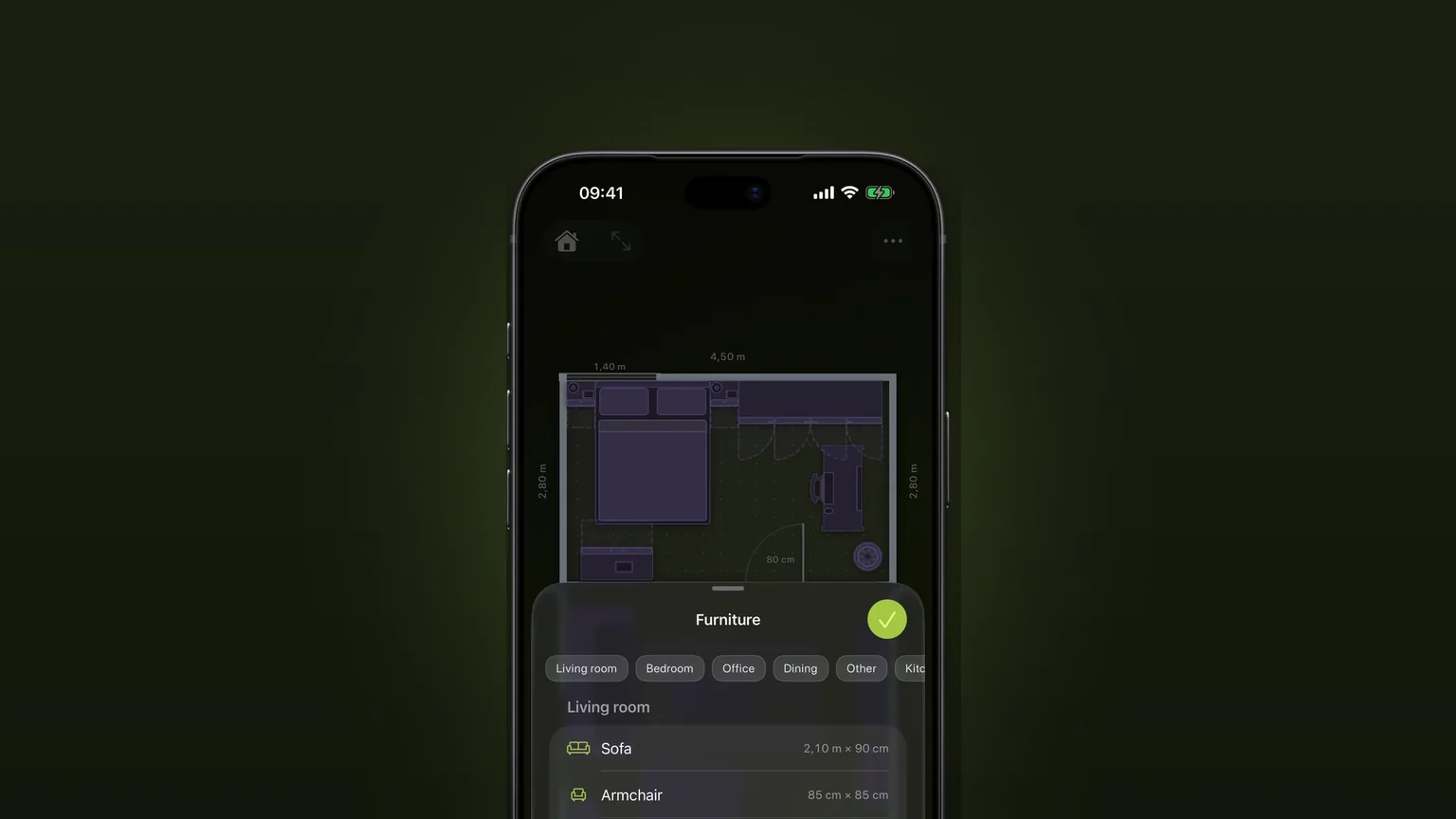
Ecksofas und Schlafsofas
Ein L-förmiges Stück mit eigener Tiefe auf jeder Seite und ein Schlafsofa, das sich bis in die Ecke ausziehen lässt.
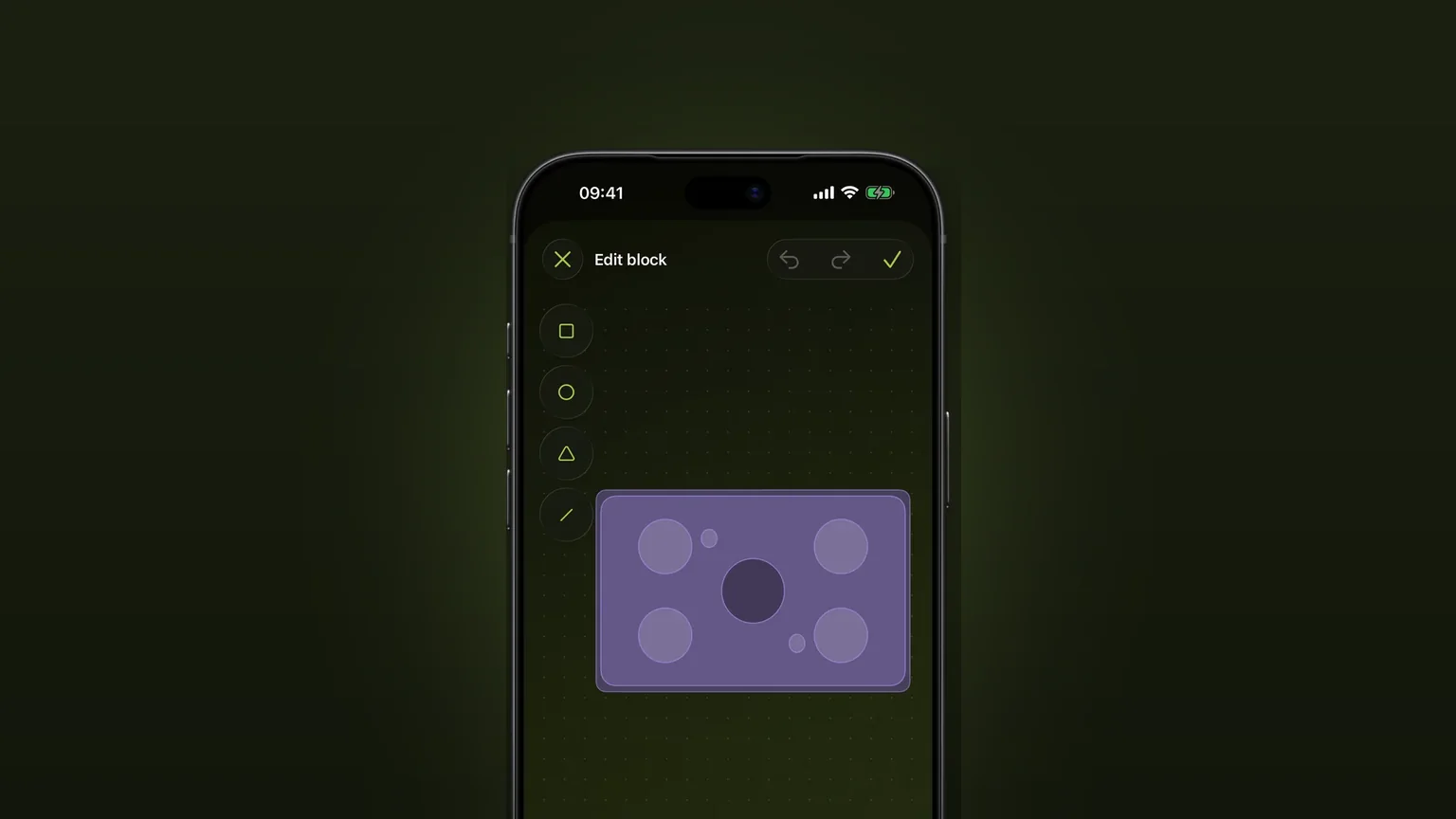
Eigene Möbel maßstabsgetreu zeichnen
Zeichne ein Stück, das im Katalog fehlt, aus Formen, gib Breite, Tiefe und Höhe ein und platziere es in jedem Plan.