Puertas, ventanas y arcos con arcos de apertura
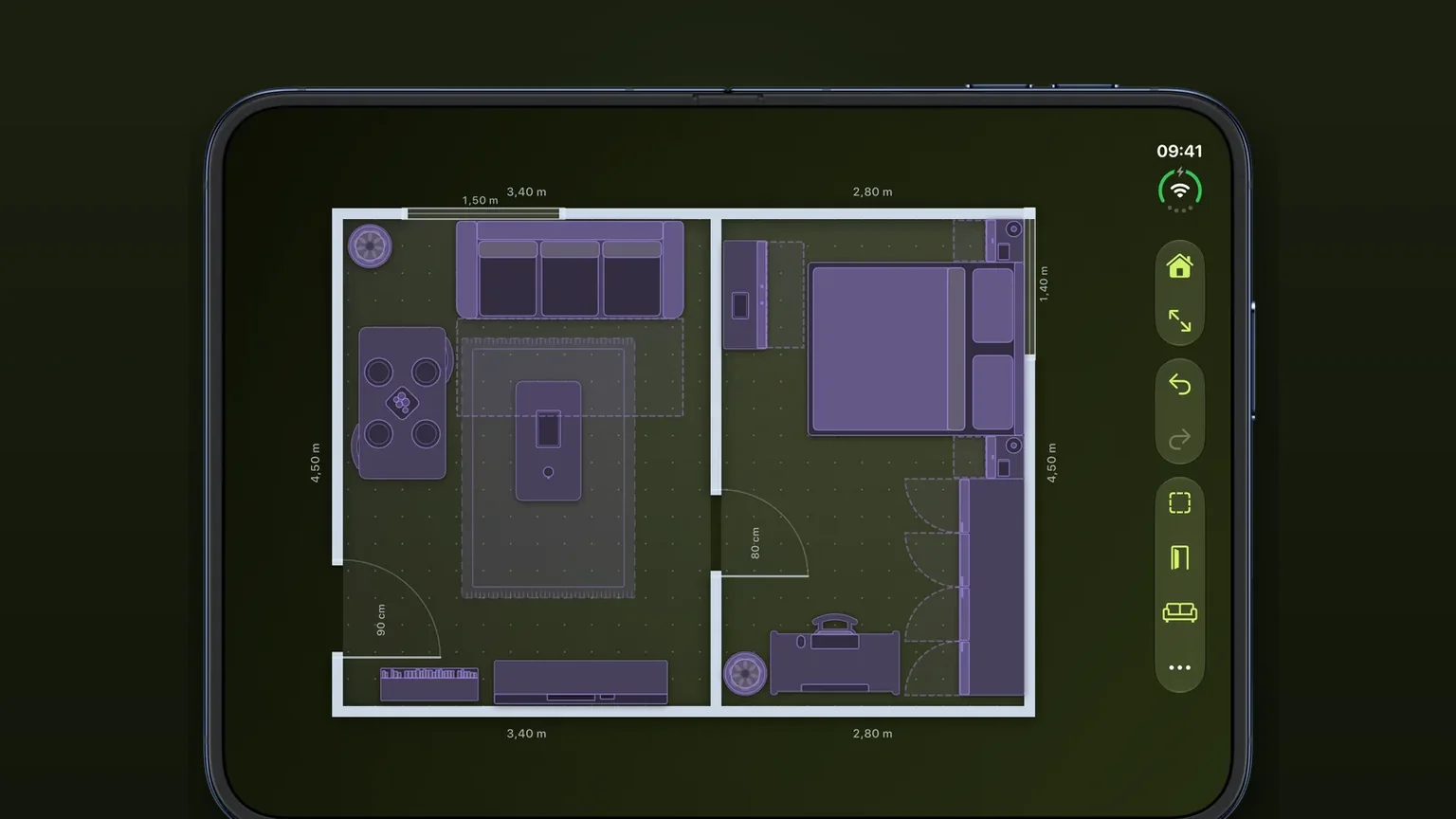
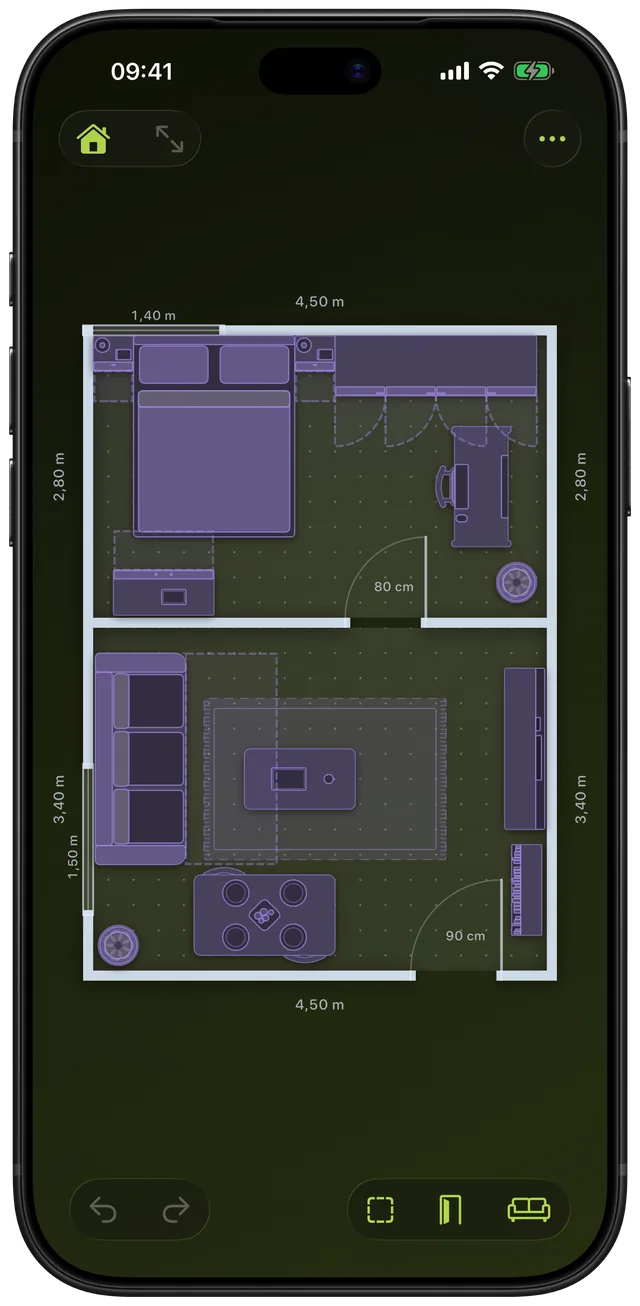
Pon una puerta, una ventana o un arco en cualquier pared de tu plano y deslízalo hasta donde está de verdad. Cada puerta dibuja el arco que recorre su hoja, así que ves el suelo que necesita antes de poner ahí una cama.
 Scooch es una app para iPhone y iPadApunta la cámara de tu iPhone al código para instalarla.
o mándame el enlace por mensaje
Abre la hoja Aberturas, toca Puerta, Ventana o Arco, arrástralo por la pared y escribe su ancho. Cada puerta dibuja su arco de giro de 90 grados y marca los muebles que le estorban.
Qué hace
En Scooch, las puertas, las ventanas y los arcos se abren en las paredes de tu plano. Lo agregas desde la hoja Aberturas, lo arrastras por la pared hasta su posición real y escribes su ancho real. La puerta se dibuja como la dibujan los arquitectos: la hoja como una línea desde la bisagra y un cuarto de círculo que muestra el suelo que barre al abrirse.
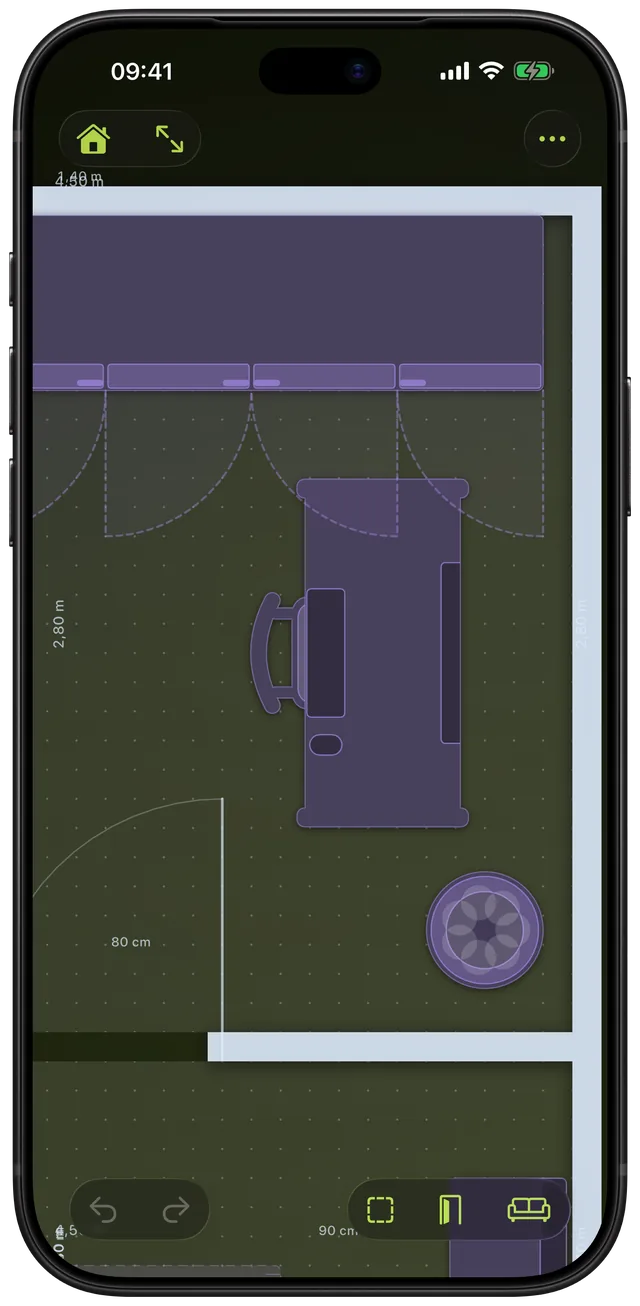
Ese arco es lo importante. Un armario o una cama dentro de él significa que la puerta no puede abrirse del todo, y Scooch marca esa pieza igual que marca un choque, con el arco dibujado en el color de aviso. Lo descubres en el plano, no cuando la entrega ya está en el pasillo.
También puedes dibujar a mano el símbolo de una puerta en el iPhone: Freeform, la app de pizarra que trae Apple, te deja agregar formas, líneas y flechas a un tablero. Sirve para un boceto rápido, pero las líneas no saben nada de tamaños. Nada en el dibujo dice que la puerta mide 80 cm de ancho, y nada te avisa cuando un sofá queda en su camino. En Scooch la puerta pertenece a una pared de una habitación dibujada a su tamaño real, así que el arco es tan grande como la puerta.
Cómo funciona
Agregar una abertura
- Toca el botón de la puerta en la barra de herramientas inferior. Se abre la hoja Aberturas con tres filas: Puerta (80 cm de ancho), Ventana (120 cm de ancho) y Arco (100 cm de ancho).
- Toca una. Scooch la coloca en el centro del tramo libre de pared más largo de todo el plano y la selecciona.
- El panel de la abertura aparece abajo con su nombre, un campo Ancho y la indicación Arrástrala por la pared.
Ponerla en su sitio
- Con la abertura seleccionada, arrástrala. Se desliza por su pared y, si sigues, dobla la esquina hacia la pared siguiente o pasa a la pared de la habitación de al lado. También puedes usar el control de movimiento que aparece junto a una abertura seleccionada.
- Escribe el ancho real en Ancho y toca Listo. La abertura crece o se encoge donde está, y se desplaza por la pared si fuera a chocar con una esquina u otra abertura. Un ancho mayor que el tramo libre donde está se aplica igualmente, así que compruébalo después con Medidas.
- Activa Medidas en el menú Más para comprobar la posición: una abertura seleccionada muestra su distancia a lo largo de la pared hasta cada esquina, o hasta la siguiente puerta, ventana o arco.
Elegir hacia dónde se abre una puerta
- Toca el botón con flechas izquierda y derecha en el panel de la puerta para pasar la bisagra al otro lado del vano.
- Toca el botón con flechas arriba y abajo para que la puerta gire hacia el otro lado de la pared, hacia dentro de la habitación o hacia fuera.
- O empuja la puerta a través de su pared mientras la arrastras: al pasar la cara opuesta por más o menos el ancho de la punta de un dedo, cambia y gira hacia ese lado.
Esos dos botones cubren las cuatro formas en que puede colgar una puerta sencilla. El botón de la papelera elimina la abertura y deshacer la recupera.
Opciones
| Abertura | Empieza en | Cómo se dibuja | Qué puedes cambiar |
|---|---|---|---|
| Puerta | 80 cm de ancho | Hoja más un arco de giro de cuarto de círculo tan ancho como la puerta | Ancho, posición, lado de la bisagra, lado del giro |
| Ventana | 120 cm de ancho | Cristal entre dos líneas a ras de las caras de la pared, con una línea de acristalamiento | Ancho, posición |
| Arco | 100 cm de ancho | Una línea discontinua a través de un hueco abierto en la pared | Ancho, posición |
- Ancho: al menos 20 cm. En imperial escribes pulgadas, así que una puerta de 32 pulgadas es 32. Una letra o un ancho menor que el mínimo no se aplica: el campo tiembla y una línea corta explica por qué.
- Etiquetas de ancho: con Medidas activado, cada abertura muestra su ancho junto a la pared, en centímetros, metros, o pies y pulgadas.
- Qué paredes: cualquier pared de cualquier habitación, y una pared suelta que agregaste desde la hoja Paredes. Una abertura en la pared entre dos habitaciones se abre a las dos.
- Separación: mientras arrastras, una abertura se mantiene entera dentro de su pared y se detiene en la siguiente puerta, ventana o arco de esa pared, así que dos pueden quedar pegadas. Un ancho escrito se aplica tal cual, así que comprueba que sigue cabiendo en el tramo de pared donde está.
- Bloquear paredes (menú Más): inmoviliza las aberturas junto con las paredes, para que no muevas una puerta sin querer mientras acomodas muebles. Mientras está activado, las filas de Aberturas aparecen atenuadas y la hoja explica por qué.
- Giros bloqueados: cualquier pieza dentro del arco de una puerta, desde el suelo hasta los 200 cm de altura de la puerta, se marca y el arco se vuelve del color de aviso. Las sillas y las sillas de oficina quedan fuera, porque de todos modos se apartan, y las alfombras nunca bloquean.
Los arcos de las puertas siempre están activados. El interruptor aparte Zonas de apertura, en el menú Más, muestra el espacio que necesitan los muebles para abrirse, como las puertas del armario y los cajones.
Cuándo usarlo
Colocar una cama o un armario cerca de una puerta
En los dormitorios es donde más chocan las puertas con los muebles. Pon primero la puerta, luego la cama y el armario, y cualquier cosa que quede dentro del arco se marca antes de que lo construyas. La guía del espacio alrededor de una cama explica qué holguras dejar por los otros lados.
Decidir hacia dónde debe abrirse una puerta
¿Piensas recolocar una puerta para que abra contra la otra pared, o hacia el pasillo? Toca los dos botones de voltear y mira qué versión deja sitio para el escritorio. Probar las cuatro no cuesta nada.
Mantener libre una ventana
Marca las ventanas con su ancho y su posición reales antes de decidir dónde va un librero alto o un armario, para no planear una pared de muebles de almacenaje delante de la única ventana. Mide la distancia desde la esquina hasta el marco de la ventana y usa las etiquetas de Medidas para colocarla.
Un vano abierto entre habitaciones
Usa un arco para un vano sin puerta: la abertura entre un pasillo y una sala, o un pase de cocina. La pared queda abierta en ese punto y no hay ningún arco con el que tener cuidado.
Enviar un plano a alguien
Exporta el plano como PNG o PDF y las puertas, ventanas y arcos van incluidos, con sus arcos de apertura, para que el casero o quien instale los muebles vea hacia dónde abre cada puerta.
Límites
- Un solo tipo de puerta: una hoja con bisagras. No hay puerta doble, corredera, de bolsillo, plegable, giratoria ni de doble acción. Para una puerta de dos hojas, coloca dos puertas lado a lado, cada una con la mitad del ancho, y voltea cada bisagra hacia el lado exterior. Para una puerta corredera o de bolsillo, un arco marca el hueco sin arco de apertura.
- El arco es un cuarto de vuelta. Todas las puertas se dibujan abriéndose 90 grados, con un arco tan ancho como la puerta. Una puerta que se abre 180 grados hasta quedar pegada a la pared no se muestra así.
- Las ventanas no tienen sentido de apertura. Una ventana se dibuja como un cristal en la pared. No hay apertura de batiente ni ajuste para la altura del alféizar o de la ventana.
- Solo se escribe el ancho. La posición se fija arrastrando, guiándote por las etiquetas de Medidas, no escribiendo un número.
- Las exportaciones salen limpias. Las exportaciones en PNG y PDF dibujan todas las aberturas y su arco, pero no incluyen las etiquetas del ancho de las aberturas ni el color de advertencia de las aperturas bloqueadas.
- Solo paredes rectas. Las habitaciones son rectángulos, así que las aberturas van en paredes rectas. Consulta los límites de las habitaciones.
- Necesita un tramo libre de pared. Una abertura nueva solo se coloca donde haya un tramo de pared al menos 10 cm más largo que su ancho inicial. En un plano sin ningún tramo así, no se agrega nada.
- Eliminar una habitación elimina sus aberturas. Las puertas y ventanas se van con la pared a la que pertenecen.
- Agregar tus propias aberturas requiere el desbloqueo. La configuración gratuita dibuja tu primera habitación y comprueba tu primer mueble en ella. Seguir a partir de ahí, puertas y ventanas incluidas, es un desbloqueo de compra única, no una suscripción. El precio se muestra en la app antes de comprar.
Scooch funciona en iPhone y iPad con iOS 26 o posterior, lo que incluye el iOS 27.2 actual. Si quieres saber si un sofá pasa por la puerta de entrada, prueba la calculadora para saber si cabe un sofá.
Preguntas frecuentes
¿Cómo dibujo el giro de una puerta en un plano?
El giro de una puerta se dibuja como una línea recta para la hoja abierta, desde la bisagra, más un cuarto de círculo desde la punta de la hoja hasta la posición cerrada. El radio es el ancho de la puerta. En Scooch agregas una Puerta desde la hoja Aberturas y la hoja y el arco se dibujan solos con el ancho que escribas.
¿Cuál es el símbolo de una puerta de doble hoja en un plano?
Una puerta de doble hoja se dibuja como dos hojas con bisagras en jambas opuestas, cada una con su propio cuarto de círculo, que se encuentran en el centro. Scooch no tiene un tipo de puerta doble, pero puedes colocar dos puertas lado a lado, cada una con la mitad del ancho, y voltear cada bisagra hacia el lado exterior para obtener el mismo dibujo.
¿Puedo mostrar una puerta de 180 grados o de doble acción?
No. Todas las puertas de Scooch giran 90 grados hacia un lado de la pared, y tú eliges qué lado y qué bisagra. Una puerta que se pliega hasta quedar plana contra la pared, o que se abre en los dos sentidos como la de una cocina, no se dibuja así.
¿Cómo compruebo el espacio de una puerta en un planificador de habitaciones?
Pon primero la puerta y después los muebles. En Scooch, cualquier mueble que esté dentro del arco de una puerta se marca como un choque y el arco adopta el color de advertencia, así ves enseguida que la puerta lo golpearía. Las sillas, las sillas de oficina y las alfombras quedan fuera de esta comprobación.
¿Hay una app para agregar ventanas a un plano en el iPhone?
Sí. En Scooch, abre la hoja Aberturas y toca Ventana. Empieza con 120 cm de ancho en el tramo libre de pared más largo; arrástrala a su sitio real y escribe su ancho. Las ventanas se dibujan como un cristal en la pared, sin altura de alféizar.
¿Qué diferencia hay entre una puerta y un arco en Scooch?
Las dos abren la pared. Una puerta tiene una hoja y un arco de giro que los muebles pueden bloquear, mientras que un arco es un hueco con una línea discontinua y sin giro. Usa un arco para un vano sin puerta, o para marcar una puerta corredera o de bolsillo.
Fuentes
Mira hacia dónde giran tus puertas
Descarga Scooch en el App StoreMás funciones
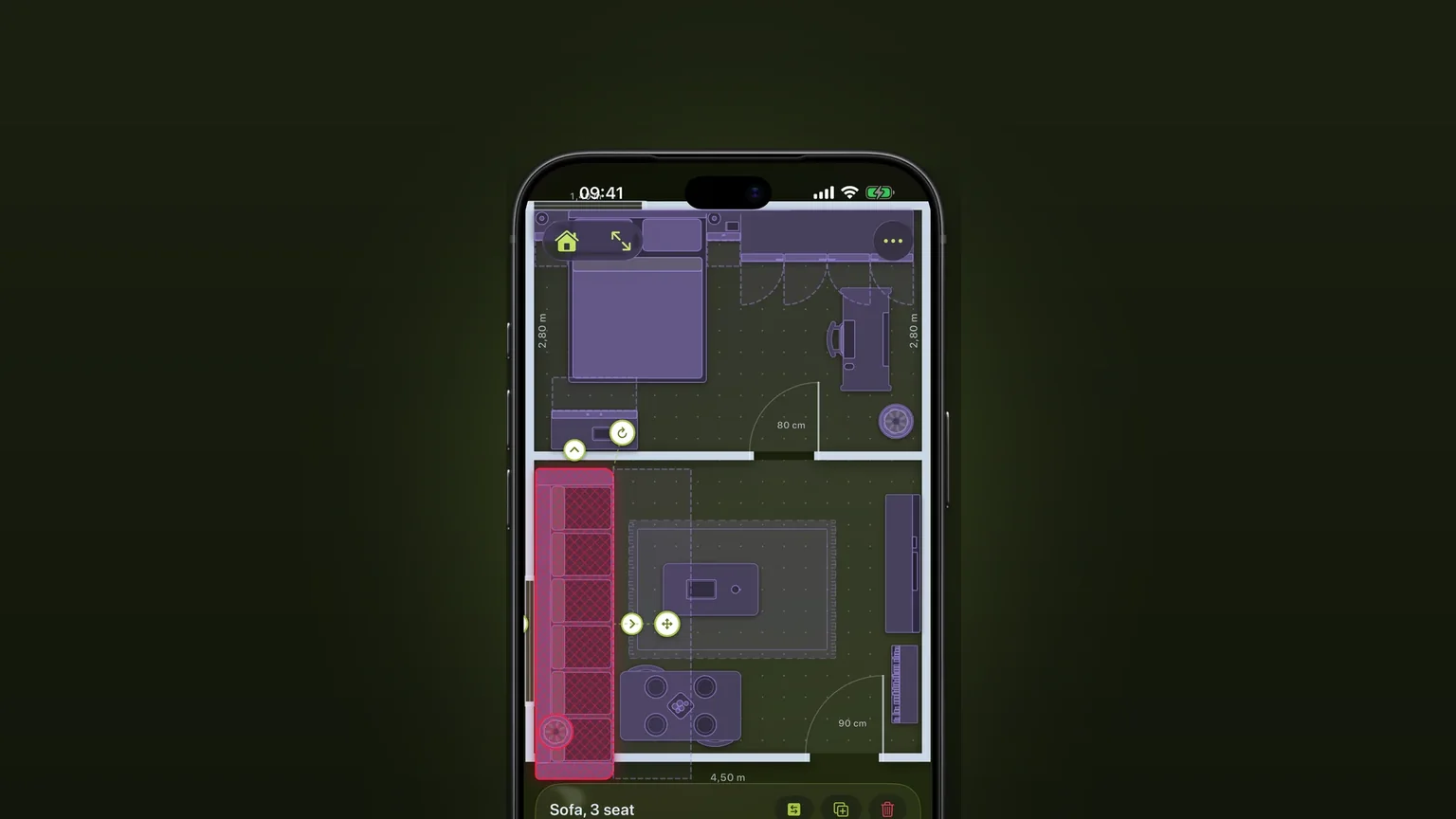
¿Cabe? Detección de choques que se pone en rojo
Un mueble que se superpone con otro, sobresale de la habitación o está donde tiene que abrirse una puerta o un cajón se pone rojo mientras lo mueves.
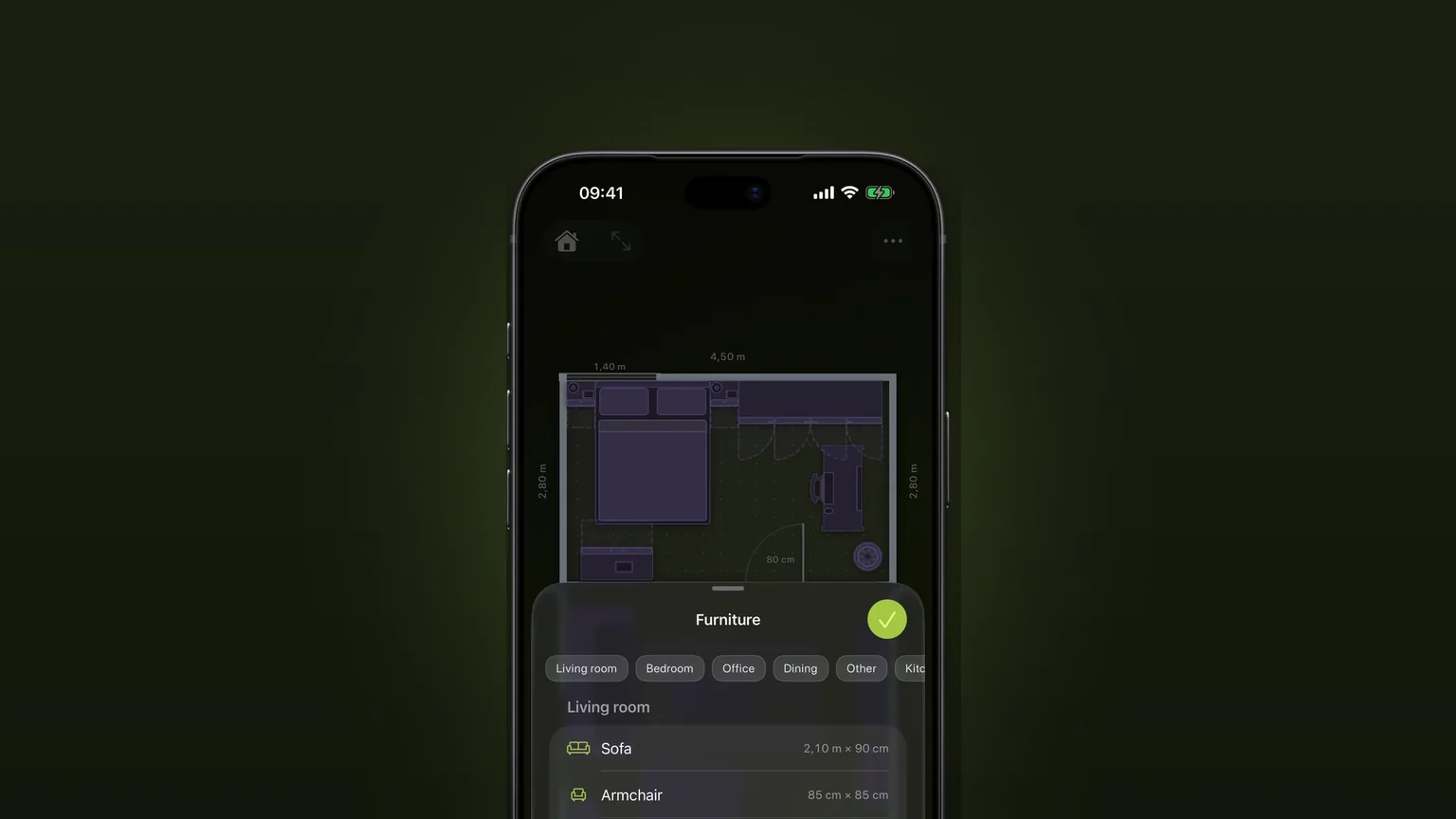
Sofás esquineros y sofás cama
Una sola pieza en L con su propio fondo en cada lado, y un sofá cama que se extiende hasta la esquina.
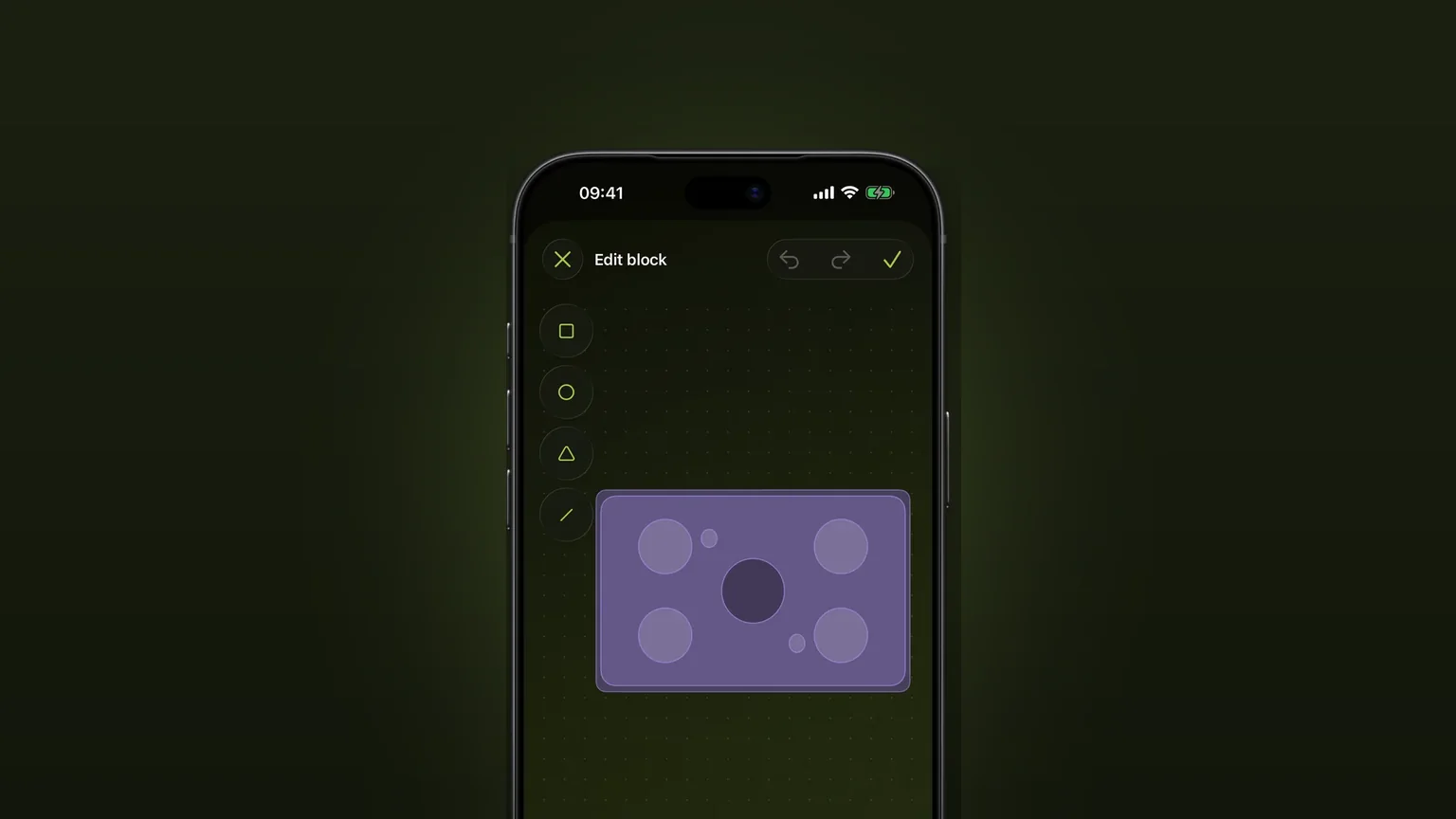
Dibuja tus propios muebles, a escala
Dibuja con formas un mueble que el catálogo no tiene, escribe su ancho, fondo y alto, y colócalo en cualquier plano.