Portes, fenêtres et passages avec arcs d'ouverture
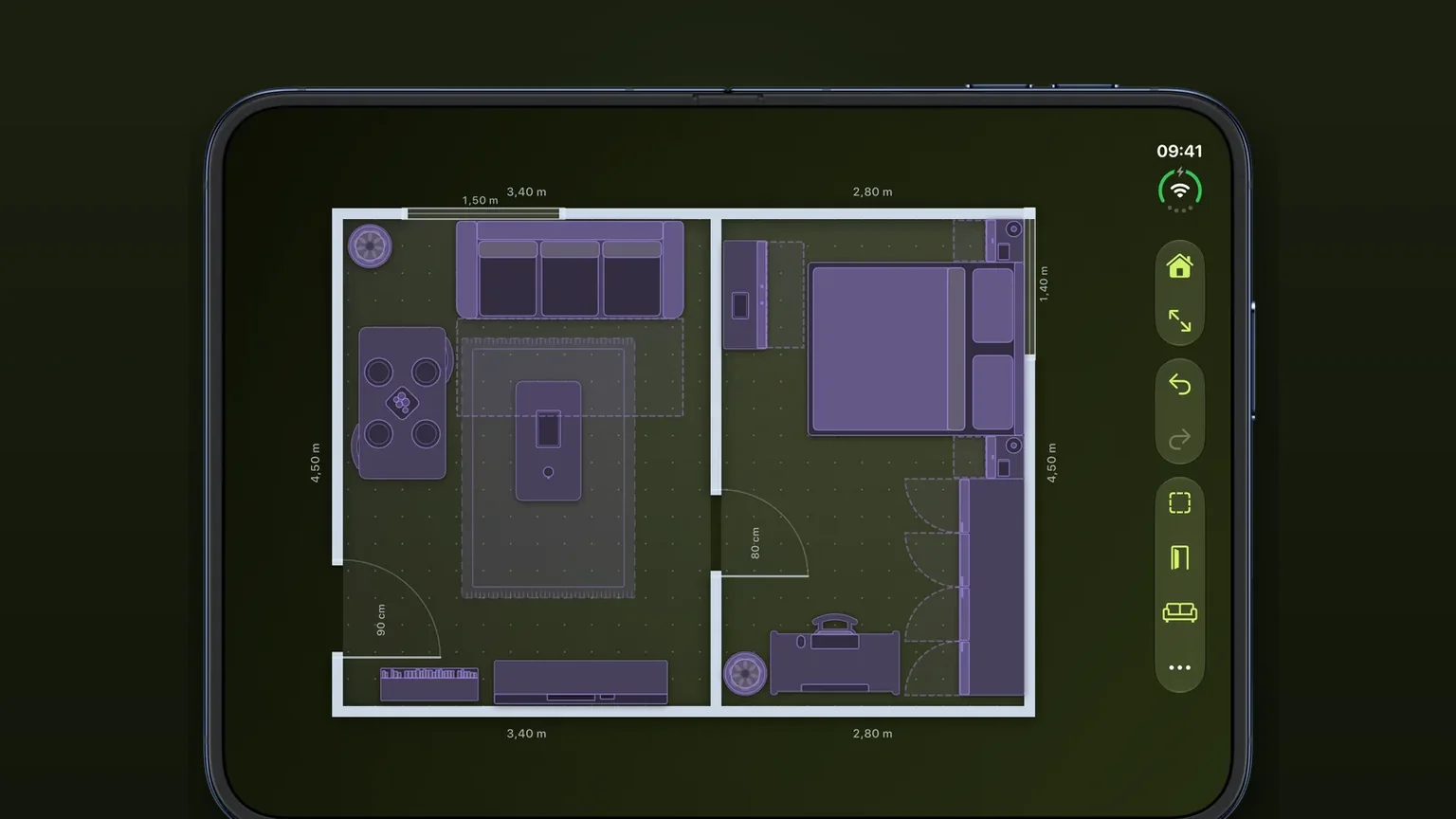
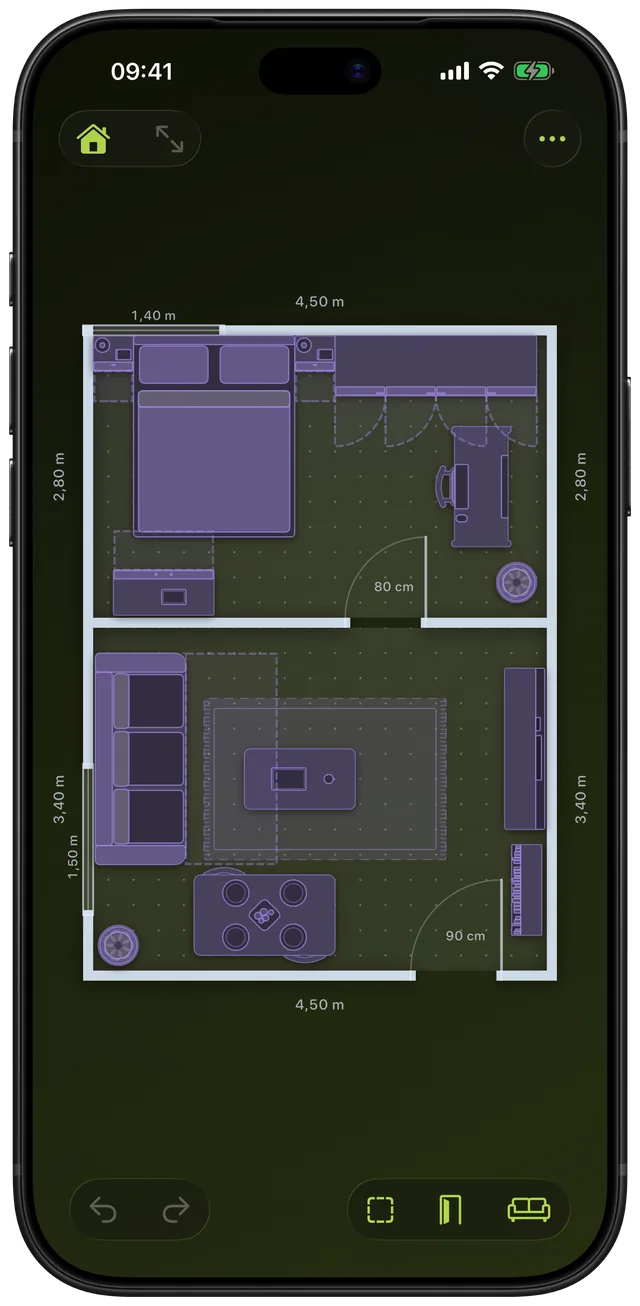
Placez une porte, une fenêtre ou un passage dans n'importe quel mur de votre plan et faites-le glisser là où il se trouve vraiment. Chaque porte dessine l'arc que balaie son vantail, pour voir la place qu'il lui faut avant d'y mettre un lit.
 Scooch est une app pour iPhone et iPadPointez l'appareil photo de votre iPhone vers le code pour l'installer.
ou recevez le lien par SMS
Ouvrez la feuille Ouvertures, touchez Porte, Fenêtre ou Passage, faites-le glisser le long du mur et saisissez sa largeur. Chaque porte dessine son arc de débattement de 90 degrés et signale tout meuble placé sur son chemin.
Ce qu'il fait
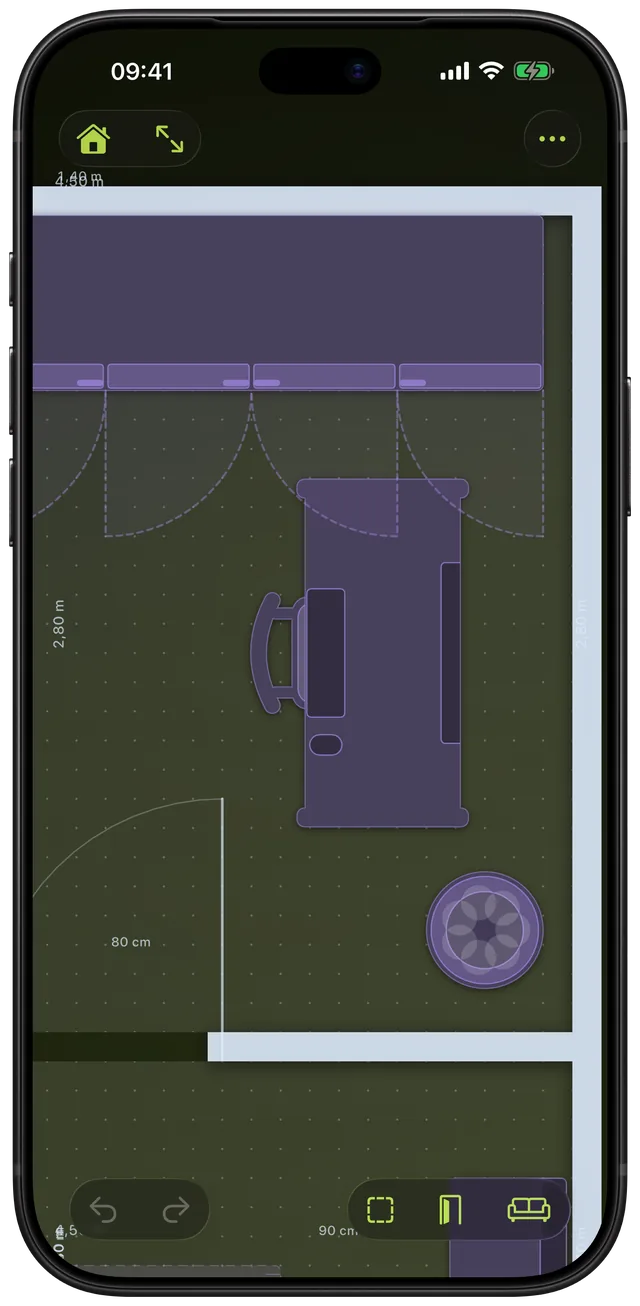
Dans Scooch, les portes, fenêtres et passages sont découpés dans les murs de votre plan. Vous en ajoutez un depuis la feuille Ouvertures, vous le faites glisser le long du mur jusqu'à sa vraie position et vous saisissez sa vraie largeur. Une porte est dessinée comme le font les architectes : le vantail en trait depuis la charnière, et un quart de cercle qui montre la place balayée à l'ouverture.
Cet arc est le point clé. Une armoire ou un lit placé dedans veut dire que la porte ne peut pas s'ouvrir en grand, et Scooch signale ce meuble comme il signale un conflit, avec l'arc dessiné dans la couleur d'avertissement. Vous le découvrez sur le plan, pas quand la livraison est dans le couloir.
Vous pouvez aussi dessiner un symbole de porte à la main sur iPhone : Freeform, l'app de tableau blanc intégrée d'Apple, permet d'ajouter des formes, des lignes et des flèches sur un tableau. C'est suffisant pour un croquis rapide, mais les traits ne savent rien des tailles. Rien dans le dessin ne dit que la porte fait 80 cm de large, et rien ne vous prévient quand un canapé gêne son passage. Dans Scooch, la porte appartient à un mur d'une pièce dessinée à sa taille réelle, donc l'arc est aussi grand que la porte.
Comment ça marche
Ajouter une ouverture
- Touchez le bouton de porte dans la barre d'outils du bas. La feuille Ouvertures s'ouvre avec trois lignes : Porte (80 cm de large), Fenêtre (120 cm de large) et Passage (100 cm de large).
- Touchez-en une. Scooch la place au milieu du plus long tronçon de mur libre du plan et la sélectionne.
- Le panneau de l'ouverture apparaît en bas avec le nom de l'ouverture, un champ Largeur et l'indication Faites-le glisser le long du mur.
La mettre au bon endroit
- Une fois l'ouverture sélectionnée, faites-la glisser. Elle coulisse le long de son mur et, si vous continuez, elle tourne le coin pour passer sur le mur suivant, ou sur le mur de la pièce voisine. Vous pouvez aussi utiliser la poignée de déplacement qui apparaît à côté d'une ouverture sélectionnée.
- Saisissez la vraie largeur dans Largeur et touchez Terminé. L'ouverture s'agrandit ou rétrécit sur place, en se décalant le long du mur si elle touchait un coin ou une autre ouverture. Une largeur supérieure au tronçon libre est quand même appliquée, donc vérifiez ensuite avec les Cotes.
- Activez Cotes dans le menu Plus pour vérifier la position : une ouverture sélectionnée affiche sa distance le long du mur jusqu'à chaque coin, ou jusqu'à la porte, la fenêtre ou le passage suivant.
Choisir le sens d'ouverture d'une porte
- Touchez le bouton avec les flèches gauche et droite dans le panneau de la porte pour déplacer la charnière de l'autre côté de l'embrasure.
- Touchez le bouton avec les flèches haut et bas pour faire s'ouvrir la porte de l'autre côté du mur, vers l'intérieur de la pièce ou vers l'extérieur.
- Ou poussez la porte à travers son mur pendant que vous la faites glisser : une fois la face opposée dépassée d'environ la largeur d'un doigt, elle bascule pour s'ouvrir de ce côté.
Ces deux boutons couvrent les quatre façons dont une porte simple peut être posée. Le bouton corbeille supprime l'ouverture, et Annuler la ramène.
Options
| Ouverture | Taille de départ | Comment elle est dessinée | Ce que vous pouvez modifier |
|---|---|---|---|
| Porte | 80 cm de large | Vantail plus arc de débattement en quart de cercle, aussi large que la porte | Largeur, position, côté de la charnière, sens d'ouverture |
| Fenêtre | 120 cm de large | Vitrage entre deux lignes alignées sur les faces du mur, avec un trait de vitrage | Largeur, position |
| Passage | 100 cm de large | Une ligne en pointillés au travers d'une ouverture dans le mur | Largeur, position |
- Largeur : au moins 20 cm. En impérial, vous saisissez des pouces : une porte de 32 pouces se saisit 32. Une lettre ou une largeur sous le minimum n'est pas appliquée : le champ tremble et une courte ligne explique pourquoi.
- Étiquettes de largeur : avec les Cotes activées, chaque ouverture affiche sa largeur à côté du mur, en centimètres, en mètres, ou en pieds et pouces.
- Quels murs : n'importe quel mur de n'importe quelle pièce, ainsi qu'une cloison indépendante ajoutée depuis la feuille Murs. Une ouverture dans le mur entre deux pièces ouvre les deux pièces.
- Espacement : pendant que vous la faites glisser, une ouverture reste entièrement sur son mur et s'arrête à la porte, la fenêtre ou le passage suivant sur ce mur, donc deux ouvertures peuvent se toucher bord à bord. Une largeur saisie est appliquée telle quelle, donc vérifiez qu'elle tient toujours dans le tronçon de mur où elle se trouve.
- Verrouiller les murs (menu Plus) : fige les ouvertures avec les murs, pour ne pas décaler une porte en arrangeant les meubles. Tant que c'est activé, les lignes de la feuille Ouvertures sont grisées et la feuille explique pourquoi.
- Débattements bloqués : tout meuble placé dans l'arc d'une porte, à n'importe quelle hauteur entre le sol et les 200 cm de hauteur de la porte, est signalé et l'arc prend la couleur d'avertissement. Les chaises et les chaises de bureau sont exclues, puisqu'on les écarte de toute façon, et les tapis ne bloquent jamais.
Les arcs d'ouverture des portes sont toujours affichés. Le bouton séparé Dégagements du menu Plus montre la place dont les meubles ont besoin pour s'ouvrir, comme les portes d'armoire et les tiroirs.
Quand l'utiliser
Placer un lit ou une armoire près d'une porte
C'est dans les chambres que les portes et les meubles se gênent le plus. Posez d'abord la porte, puis le lit et l'armoire : tout ce qui se trouve dans l'arc est signalé avant que vous ne construisiez quoi que ce soit. Le guide de l'espace autour d'un lit détaille les écarts à prévoir sur les autres côtés.
Choisir dans quel sens une porte doit s'ouvrir
Vous pensez à rehanger une porte pour qu'elle s'ouvre contre l'autre mur, ou vers le couloir ? Touchez les deux boutons de retournement et regardez quelle version laisse de la place au bureau. Essayer les quatre ne coûte rien.
Garder une fenêtre dégagée
Marquez les fenêtres à leur largeur et à leur position réelles avant de décider où placer une grande bibliothèque ou une armoire, pour ne pas planifier un mur de rangements devant l'unique fenêtre. Mesurez la distance entre l'angle et le cadre de la fenêtre et servez-vous des étiquettes de Cotes pour la placer.
Un passage ouvert entre deux pièces
Utilisez un passage pour une ouverture sans porte : celle entre un couloir et un salon, ou un passe-plat de cuisine. Le mur est ouvert à cet endroit et il n'y a aucun arc à contourner.
Envoyer un plan à quelqu'un
Exportez le plan en PNG ou en PDF : les portes, les fenêtres et les passages sont inclus, arcs compris, pour qu'un propriétaire ou un artisan voie dans quel sens s'ouvre chaque porte.
Limites
- Un seul type de porte : un vantail battant. Il n'y a pas de porte double, coulissante, à galandage, pliante, tournante ni va-et-vient. Pour une porte à deux battants, placez deux portes bord à bord, chacune de moitié moins large, et retournez chaque charnière vers l'extérieur. Pour une porte coulissante ou à galandage, un passage marque l'ouverture sans arc.
- L'arc est un quart de tour. Chaque porte est dessinée en s'ouvrant à 90 degrés, avec un arc aussi large que la porte. Une porte qui se rabat à 180 degrés contre le mur n'est pas représentée ainsi.
- Les fenêtres n'ont pas de sens d'ouverture. Une fenêtre est dessinée comme une vitre dans le mur. Il n'y a ni battant, ni réglage de la hauteur d'allège ou de la hauteur de la fenêtre.
- Seule la largeur se saisit. La position se règle en faisant glisser, en lisant les étiquettes de Cotes, et ne se saisit pas sous forme de nombre.
- Des exports épurés. Les exports PNG et PDF dessinent chaque ouverture et son arc, mais omettent les étiquettes de largeur des ouvertures et la couleur d'alerte des battants bloqués.
- Murs droits uniquement. Les pièces sont des rectangles, donc les ouvertures se placent sur des murs droits. Voir les limites des pièces.
- Il faut un bout de mur libre. Une nouvelle ouverture n'est ajoutée que là où un tronçon de mur dépasse d'au moins 10 cm sa largeur de départ. Sur un plan sans tronçon de ce genre, rien n'est ajouté.
- Supprimer une pièce supprime ses ouvertures. Les portes et les fenêtres partent avec le mur auquel elles appartiennent.
- Ajouter vos propres ouvertures demande le déblocage. La version gratuite dessine votre première pièce et vérifie votre premier meuble dedans. Aller plus loin, portes et fenêtres comprises, passe par un déblocage en achat unique, pas par un abonnement. Le prix s'affiche dans l'app avant l'achat.
Scooch fonctionne sur iPhone et iPad avec iOS 26 ou version ultérieure, ce qui inclut l'actuel iOS 27.2. Si vous voulez d'abord savoir si un canapé passe la porte d'entrée, essayez le calculateur de passage de canapé.
Questions fréquentes
Comment dessiner l'ouverture d'une porte sur un plan d'étage ?
L'ouverture d'une porte se dessine avec une ligne droite pour le vantail ouvert, à partir de la charnière, plus un quart de cercle allant de l'extrémité du vantail jusqu'à la position fermée. Le rayon est la largeur de la porte. Dans Scooch, vous ajoutez une Porte depuis la feuille Ouvertures, et le vantail et l'arc sont dessinés pour vous à la largeur que vous saisissez.
Quel est le symbole d'une porte à deux battants sur un plan d'étage ?
Une porte à deux battants se dessine avec deux vantaux articulés sur des montants opposés, chacun avec son propre quart de cercle, qui se rejoignent au milieu. Scooch n'a pas de type de porte double, mais vous pouvez placer deux portes bord à bord, chacune de moitié moins large, et retourner chaque charnière vers l'extérieur pour obtenir le même dessin.
Puis-je représenter une porte qui s'ouvre à 180 degrés ou dans les deux sens ?
Non. Chaque porte de Scooch s'ouvre à 90 degrés d'un côté du mur, et vous choisissez le côté et la charnière. Une porte qui se rabat à plat contre le mur, ou qui s'ouvre dans les deux sens comme une porte de cuisine, n'est pas dessinée ainsi.
Comment vérifier le dégagement d'une porte dans un outil d'aménagement de pièce ?
Placez d'abord la porte, puis les meubles. Dans Scooch, tout meuble qui se trouve dans l'arc d'une porte est signalé comme une collision et l'arc prend la couleur d'alerte : vous voyez tout de suite que la porte le heurterait. Les chaises, les chaises de bureau et les tapis sont exclus de cette vérification.
Existe-t-il une app pour ajouter des fenêtres à un plan d'étage sur iPhone ?
Oui. Dans Scooch, ouvrez la feuille Ouvertures et touchez Fenêtre. Elle démarre à 120 cm de large dans le plus long tronçon de mur libre ; faites-la glisser à sa vraie place et saisissez sa largeur. Les fenêtres sont dessinées comme une vitre dans le mur, sans hauteur d'allège.
Quelle est la différence entre une porte et un passage dans Scooch ?
Les deux ouvrent le mur. Une porte a un vantail et un arc d'ouverture que les meubles peuvent bloquer, alors qu'un passage est une ouverture avec une ligne en pointillés et sans arc. Utilisez un passage pour une ouverture sans porte, ou pour marquer une porte coulissante ou à galandage.
Sources
Voyez où s'ouvrent vos portes
Obtenir Scooch sur l'App StoreAutres fonctionnalités
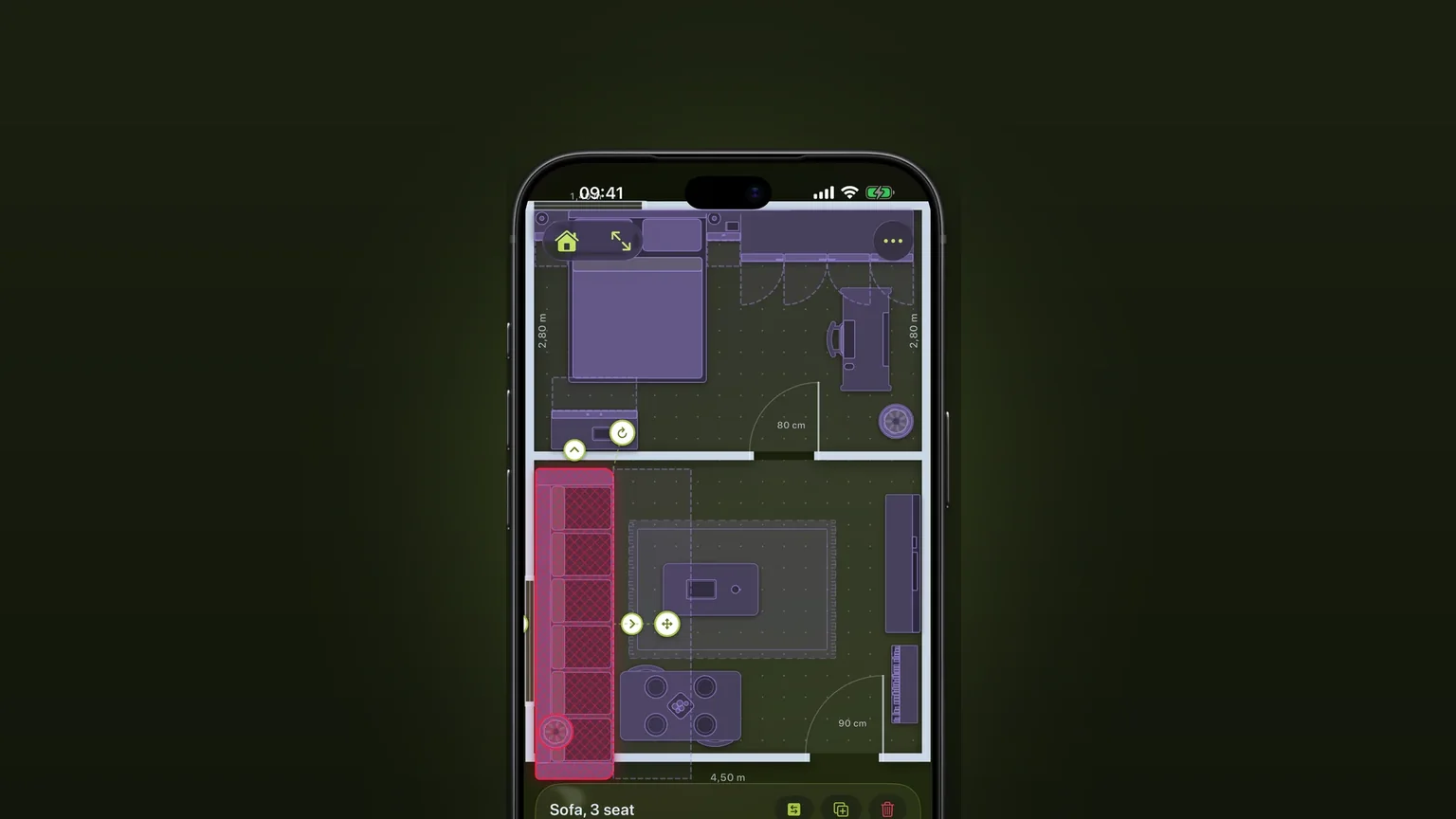
Ça va rentrer ? La détection des conflits qui passe au rouge
Un meuble qui en chevauche un autre, dépasse de la pièce ou se trouve là où une porte ou un tiroir doit s'ouvrir devient rouge pendant que vous le déplacez.
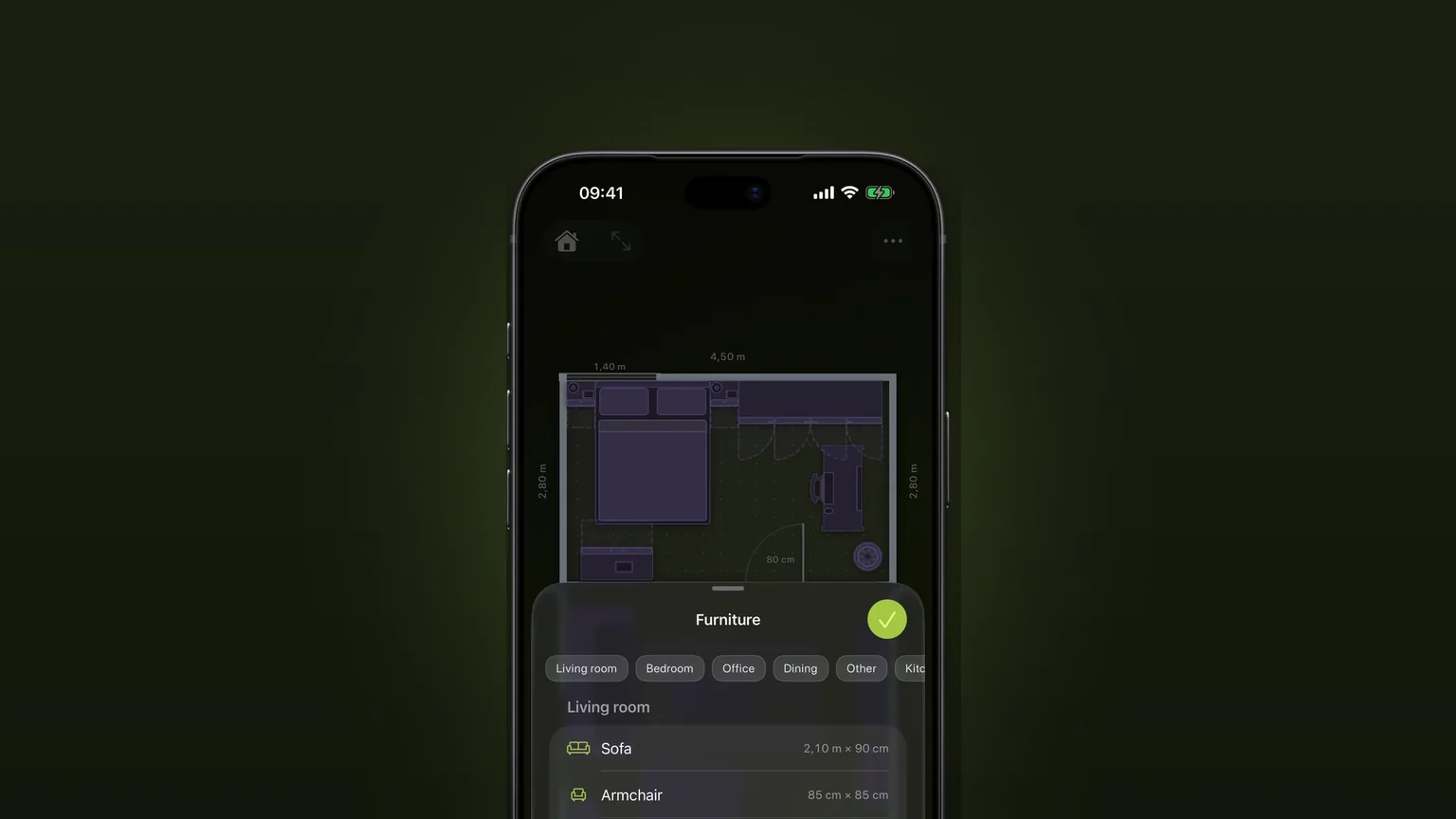
Canapés d'angle et canapés-lits
Un seul meuble en L, avec sa propre profondeur de chaque côté, et un canapé-lit qui se déplie jusqu'au coin.
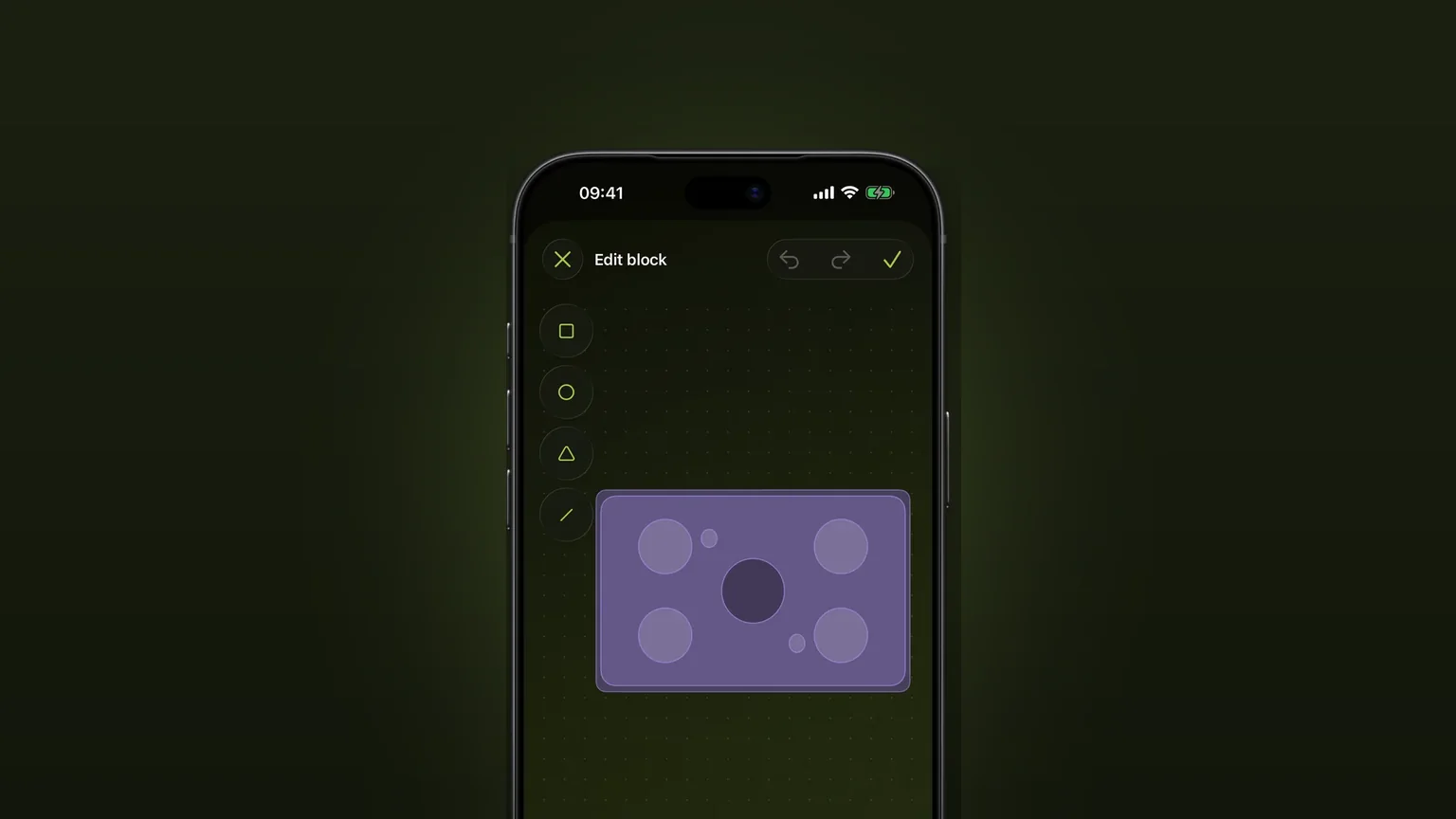
Dessinez vos propres meubles, à l'échelle
Dessinez à partir de formes un meuble absent du catalogue, saisissez sa largeur, sa profondeur et sa hauteur, puis placez-le dans n'importe quel plan.