Einen Raum auf dem iPhone gestalten, Schritt für Schritt
Du hast einen Raum, der sich ändern soll, ein Handy voller gespeicherter Bilder und keine Ahnung, wie du von dort zu Möbeln kommst, die wirklich passen. Einen Raum zu gestalten hat weniger mit Geschmack zu tun als mit der richtigen Reihenfolge: Stimmen Maße und Plan, hat der Look einen Platz, an dem er sich entfalten kann.
 Scooch ist eine App für iPhone und iPadRichte die Kamera deines iPhones auf den Code, um die App zu installieren.
oder schick mir den Link per SMS
Kannst du einen Raum auf deinem iPhone gestalten?
Ja. Du kannst einen Raum vom Handy aus gestalten und mit den Apps anfangen, die schon darauf sind. Geh in dieser Reihenfolge vor: Schreib auf, wofür der Raum da ist, miss ihn aus, zeichne ihn maßstabsgetreu, stell die Möbel in ihren echten Maßen hinein und wähle erst dann Farben, Materialien und Licht. Die Reihenfolge zählt, weil jeder Schritt den nächsten begrenzt. Ein Farbkonzept rettet kein Sofa, das die Tür blockiert.
Die eingebauten Apps decken einen Teil davon ab. Die Maßband-App misst Abmessungen und führt eine Liste deiner Messungen, Notizen nimmt Fotos und Zeichnungen auf, und Fotos hält deine gespeicherten Ideen. Was sie nicht bieten, ist ein maßstabsgetreuer Plan, in dem du ein Sofa verschieben und sehen kannst, ob es noch passt. Dafür brauchst du Karopapier oder eine Planer-App. Scooch ist eine davon: ein 2D-Raum- und Grundrissplaner für iPhone und iPad, in dem du die Raumgröße eintippst und Möbel in ihren echten Maßen herumziehst (siehe den letzten Abschnitt).
KI-Tools können bei Ideen helfen, aber ein generiertes Bild eines Raums ist keine vermessene Zeichnung deines Raums. Nutze sie für den Stil und prüfe jedes Maß an deinem Plan (siehe Schritt 6).
Schritt 1: Schreib ein einseitiges Briefing
Bevor du irgendetwas misst, öffne eine neue Notiz und beantworte vier Fragen. Designer nennen das ein Briefing, und es ist der Teil, den die meisten überspringen.
- Was muss der Raum leisten? Schlafen, Filme schauen, arbeiten, sechs Leute zum Essen einladen. Zwei Aufgaben bedeuten zwei Zonen.
- Wer nutzt ihn? Ein Kind, ein Hund, jemand, der von zu Hause arbeitet, ein Gast zweimal im Jahr.
- Was bleibt? Liste die Stücke auf, die du behältst, mit ihren Maßen. Sie sind Fixpunkte, genau wie die Wände.
- Wie hoch ist das Budget? Schreib eine Zahl auf. Sie entscheidet, ob du ein neues Sofa kaufst oder den ganzen Raum neu machst.
Füge der gleichen Notiz Fotos vom Raum, wie er jetzt ist, aus jeder Ecke hinzu. Wenn du später im Geschäft stehst, beantwortet diese Notiz die meisten deiner Fragen.
Schritt 2: Miss den Raum aus
Miss jede Wand auf Bodenhöhe und markiere dann, wo jede Tür, jedes Fenster und jeder Heizkörper beginnt und endet, von einer Ecke aus gemessen. Notiere, in welche Richtung jede Tür aufgeht, die Deckenhöhe und wo die Steckdosen und Lichtschalter sind. Wie du einen Raum für Möbel ausmisst geht das der Reihe nach durch, auch mit den Dingen, die man gern vergisst.
Auf dem iPhone kann die eingebaute Maßband-App Abmessungen messen und die Messungen speichern, und sie hat eine Wasserwaage, mit der du prüfst, ob ein Regal oder ein Bild gerade hängt. Bei langen Wänden bleibt ein Bandmaß oder ein Laser-Entfernungsmesser das Werkzeug, dem du vertrauen kannst: Ein paar Zentimeter entscheiden, ob ein Kleiderschrank in eine Lücke passt.
Schritt 3: Zeichne ihn maßstabsgetreu
Eine Skizze mit Zahlen ist eine Liste. Eine maßstabsgetreue Zeichnung zeigt dir, wo was hinkommt, denn eine Lücke von 90 cm sieht auch aus wie 90 cm. Wähle auf Karopapier einen Maßstab, bei dem ein Kästchen 10 cm entspricht, und zeichne den Raum, die Türen und jedes Möbelstück im selben Maßstab. Zeichne den Schwenkbereich jeder Tür als Viertelkreis: Diese Bodenfläche ist belegt.
Papier funktioniert, aber für jede neue Idee musst du den Raum neu zeichnen. Bei diesem Schritt spart eine App am meisten Zeit, denn du zeichnest den Raum einmal und verschiebst die Möbel, so oft du willst.
Schritt 4: Ordne die Möbel an
Stell die Stücke in dieser Reihenfolge auf: zuerst das eine große Stück, um das der Raum herum aufgebaut ist (das Bett, das Sofa, der Esstisch), dann was dazu gehört, dann alles, was eine Wand braucht. Halte vor alledem die Laufwege frei. Für Wohnungen gibt es keine einheitliche Regel zur Breite von Wegen, aber es gibt einen gemessenen Richtwert: Die US-amerikanischen ADA Standards for Accessible Design von 2010 legen die lichte Breite einer Gehfläche auf mindestens 36 Zoll (915 mm) fest. Diese Standards gelten für öffentliche Gebäude, nicht für deine Wohnung, aber ein so breiter Weg ist ein vernünftiges Ziel für die Strecken, die du jeden Tag gehst.
Wie du Möbel in einem Raum anordnest geht die Reihenfolge Schritt für Schritt durch, und die Anleitung zur Anordnung in einem kleinen Wohnzimmer zeigt Aufstellungen, die auch bei wenig Platz funktionieren. Zu den Abständen zwischen den Stücken siehe wie viel Platz zwischen Sofa, Couchtisch und Fernseher sein sollte.
Schritt 5: Echte Maße nutzen, keine erinnerten
Der Plan ist nur so gut wie die Zahlen darin. Zwei Sofas mit gleich vielen Sitzen können sich in Breite und Tiefe stark unterscheiden. Nimm also jedes Maß aus dem Angebot des Stücks, das du in Betracht ziehst, und nicht aus dem, was ein Sofa normalerweise misst. Übliche Sofamaße und Bettgrößen und der Platz um ein Bett nennen typische Bereiche für die engere Auswahl.
Prüfe auch das, was sich öffnet. Ein Kleiderschrank braucht den vollen Schwenkbereich seiner Türen plus Platz, um davor zu stehen, Schubladen brauchen ihre eigene Tiefe im ausgezogenen Zustand, und ein aufgeklapptes Schlafsofa reicht weit über das Sofa hinaus. Und prüfe den Weg hinein: Ein Sofa, das in den Raum passt, muss trotzdem durch die Wohnungstür, was der Sofa-Passformrechner prüft.
Schritt 6: Wo KI hilft und wo nicht
Bei der Suche nach einem Raum mit KI gestalten geht es um zwei verschiedene Werkzeuge, und sie helfen bei verschiedenen Schritten.
- Ein KI-Chatassistent kann beim Briefing helfen (Schritt 1): Bitte ihn um Anordnungen für einen Raum mit deiner genauen Breite, Tiefe und den Positionen von Türen und Fenstern oder um ein Farbkonzept, das zu deinem Boden passt. Gib ihm deine Zahlen, denn er kennt sie nicht. Zeichne seinen Vorschlag dann in deinen Plan und prüfe ihn, wie jede andere Idee auch.
- Ein KI-Bildgenerator kann eine Stimmung zeigen: einen Stil, eine Farbkombination, eine Art von Beleuchtung. Das Bild entsteht nicht aus deinen Maßen, also nimm die Möbel darauf als Illustration und nicht als Größe.
Eine brauchbare Regel: KI dafür, wie sich der Raum anfühlen soll, der Plan dafür, was tatsächlich hineinpasst.
Schritt 7: Den Look zuletzt wählen
Steht die Anordnung, hat der Look einen Rahmen, in dem er sich bewegen kann. Drei Dinge halten ihn auf Kurs:
- Erst sammeln, dann streichen. Speichere Ideen in einem Album in Fotos und lösche dann alles, was nicht zum Briefing aus Schritt 1 passt. Was übrig bleibt, ist dein Stil.
- Wähle zuerst die großen Farben. Boden, Wände und das größte Möbelstück nehmen die meiste Fläche ein. Kleinere Dinge wie Kissen und Bilder lassen sich später leicht ändern.
- Probiere Farbe und Stoff im Raum aus. Halte eine Probe an die Wand, für die sie gedacht ist, und sieh sie dir morgens und abends an, unter dem Licht, das du wirklich hast.
Schritt 8: Hohe Möbel sichern
Ein neues Konzept bedeutet meist ein Bücherregal, eine Kommode oder einen Fernseher an einem neuen Platz. Die US-amerikanische Verbraucherschutzbehörde CPSC (Consumer Product Safety Commission) berichtet, dass sich jedes Jahr 17.800 Menschen bei Unfällen verletzen, bei denen Fernseher und Möbel umkippen, und dass bei 47 Prozent der 217 Todesfälle durch Umkippen, die sie von 2013 bis Juli 2023 erfasst hat, ein Fernseher beteiligt war. Ihr Rat: Fernseher, Bücherregale und Kommoden sicher an der Wand befestigen, einen Fernseher, der sich nicht befestigen lässt, auf einen stabilen, niedrigen Unterbau stellen und so weit wie möglich nach hinten schieben, und schwerere Dinge auf die unteren Böden legen. Wenn du eine Wand für ein hohes Stück auswählst, prüfe, ob du es dort befestigen kannst.
Welches Werkzeug welchen Schritt abdeckt
| Schritt | Eingebaute iPhone-Apps | Scooch |
|---|---|---|
| Das Briefing | Notizen, Fotos | Nein |
| Ausmessen | Maßband-App, dazu ein Bandmaß | Du tippst die Maße ein |
| Maßstabsplan | Nein | Ja |
| Möbelanordnung | Nein | Ja |
| Farben und Materialien | Fotos | Nein |
Plane den Raum in Scooch
Scooch deckt die Schritte 3 bis 5 ab. Es läuft auf iPhone und iPad mit iOS 26 oder neuer, das schließt das aktuelle iOS 27 ein.
- Zeichne den Raum. Tippe Breite und Tiefe ein, und die Zeichnung bleibt exakt. Verbinde einen zweiten Raum damit, wenn deine Fläche ein L oder ein U ist, und wechsle in den Einstellungen zwischen metrisch und imperial.
- Füge Türen, Fenster und Durchgänge hinzu. Schiebe sie an den Wänden entlang. Eine Tür zeichnet ihren Schwenkbereich, und ein Möbelstück, das darin steht, wird markiert.
- Füge Möbel hinzu. Wähle im Katalog nach Raum aus (Wohnzimmer, Schlafzimmer, Büro, Esszimmer, Küche, Badezimmer) und tippe Breite und Tiefe aus dem Angebot ein. Ist ein Stück nicht im Katalog, zeichne dein eigenes aus Rechtecken, Ellipsen, Dreiecken und Linien.
- Verschiebe es, bis nichts mehr kollidiert. Ein Stück, das ein anderes überlappt oder aus dem Raum ragt, wird in einer Warnfarbe eingefärbt. Ein unter den Tisch geschobener Stuhl zählt nicht als Kollision.
- Zeige, was sich öffnet. Schranktüren, Schubladen und ein Schlafsofa können die Bodenfläche zeigen, die sie im geöffneten Zustand brauchen.
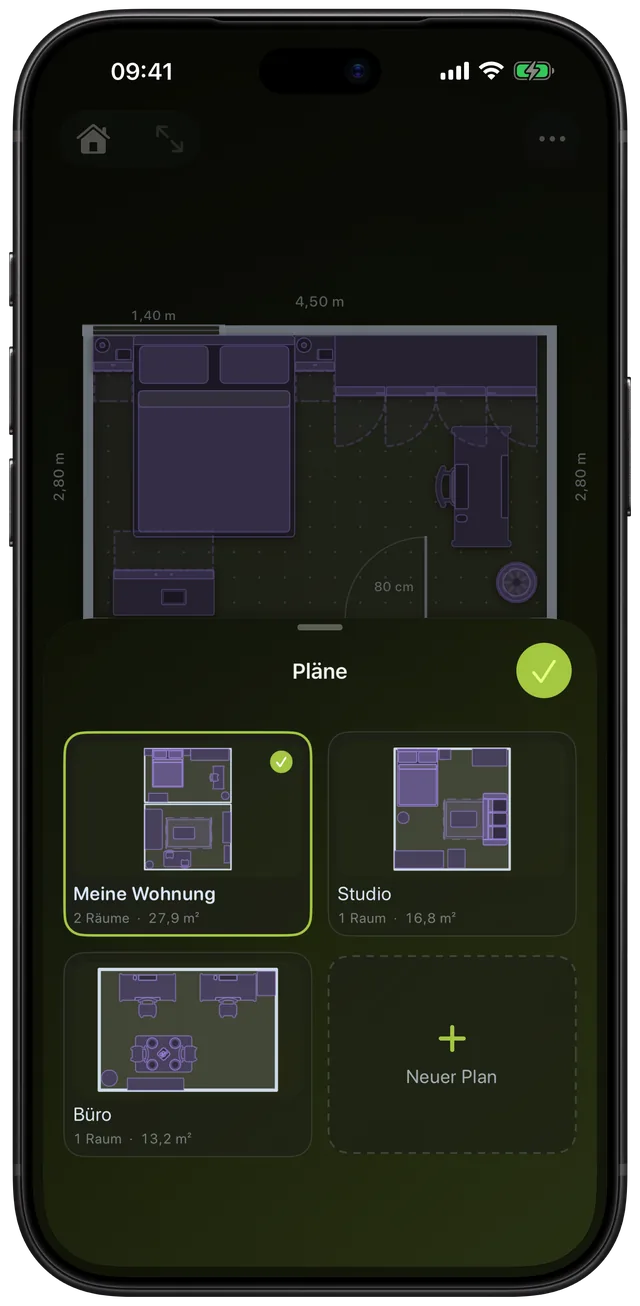
- Vergleiche zwei Entwürfe. Halte in der Planliste einen Plan gedrückt, tippe auf Duplizieren und ordne dann die Kopie um.
- Teile ihn. Exportiere den Plan in den Einstellungen als PDF oder PNG, für die Person, die dir beim Umzug hilft, oder für das Geschäft.
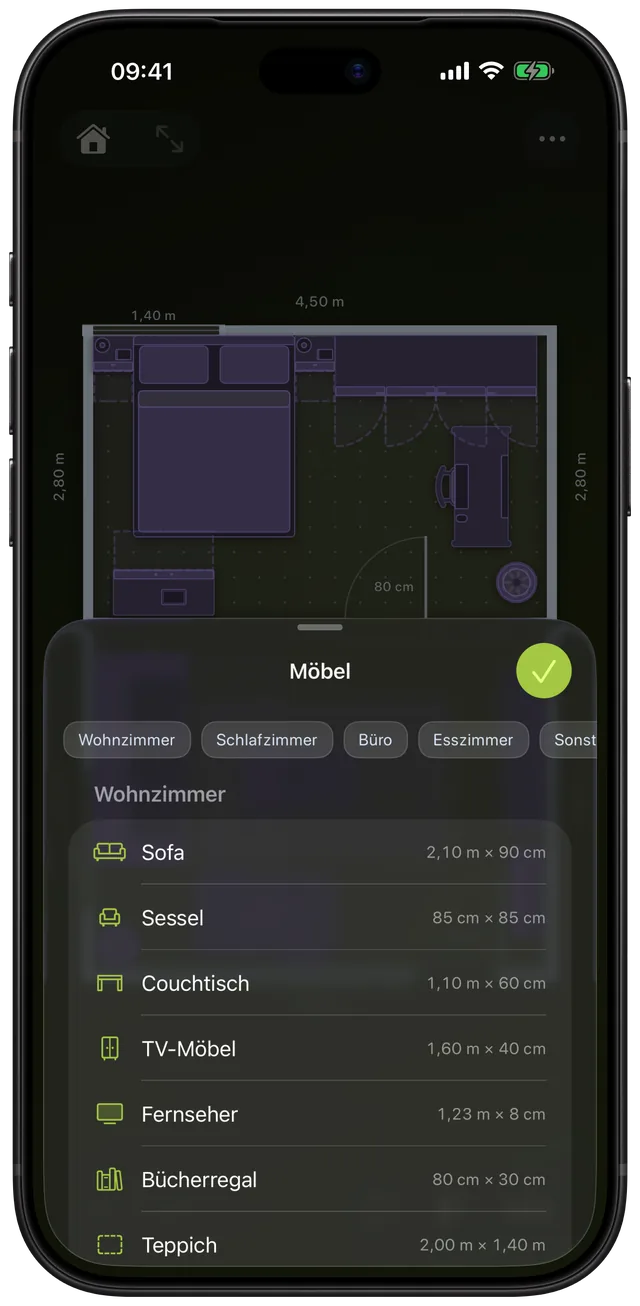
Was es nicht kann: Scooch ist ein 2D-Plan von oben, ohne 3D-Ansicht, ohne Wandfarben oder Materialien, ohne Raumscan und ohne KI-Vorschläge. Es markiert Kollisionen und blockierte Türen, misst aber nicht deine Laufwege, also prüfe diese anhand von Schritt 4, indem du dir die Abstände ansiehst.
Häufige Fragen
Kannst du einen Raum auf deinem iPhone gestalten?
Ja. Nutze Notizen und Fotos für das Briefing und deine Ideen, die Maßband-App und ein Bandmaß für die Maße und eine Planer-App oder Karopapier für den Maßstabsplan. Die eingebauten Apps zeichnen keinen Maßstabsplan, in dem du Möbel verschieben kannst. Genau da kommt eine Raumplaner-App wie Scooch ins Spiel.
Wie gestaltest du einen Raum Schritt für Schritt?
Schreib ein kurzes Briefing (wofür der Raum da ist, wer ihn nutzt, was bleibt, das Budget), miss ihn aus, zeichne ihn maßstabsgetreu, stell das größte Möbelstück zuerst auf und halte die Laufwege frei, dann füge den Rest in seinen echten Maßen hinzu. Wähle Farben, Materialien und Beleuchtung zuletzt, wenn die Anordnung funktioniert.
Wie gestaltest du einen Raum mit KI?
Nutze einen KI-Chatassistenten für Ideen: Gib ihm Breite, Tiefe und die Positionen von Türen und Fenstern deines Raums und bitte ihn um Anordnungen oder Farbkonzepte. Nutze einen Bildgenerator, um einen Stil zu erkunden. Zeichne die Ideen dann in einen Plan deines echten Raums, denn ein generiertes Bild entsteht nicht aus deinen Maßen.
Kann ich einen Raum online kostenlos gestalten?
Den Großteil der Arbeit kannst du kostenlos mit dem erledigen, was dein iPhone schon hat: Notizen für das Briefing, Fotos für Ideen und die Maßband-App zum Messen, dazu Karopapier für den Plan. Eine App spart vor allem bei der Anordnung Zeit, weil du Möbel verschieben kannst, ohne den Raum neu zu zeichnen.
Brauche ich ein Handy mit LiDAR, um einen Raum zu planen?
Nur für Apps, die den Raum mit der Kamera scannen und dafür den LiDAR-Scanner nutzen. Wenn du mit dem Bandmaß misst und die Maße eintippst, wie in Scooch, funktioniert jedes iPhone, auf dem die App läuft.
Quellen
- Apple: iOS 27
- Apple Support: iPhone-Benutzerhandbuch, Maßband (Abmessungen messen, Messungen ansehen und sichern, Wasserwaage verwenden)
- Apple Developer: RoomPlan
- U.S. Access Board: 2010 ADA Standards for Accessible Design (403.5.1)
- U.S. CPSC: Verletzungen durch umkippende Fernseher und Möbel sowie Sicherheitstipps (2024)