Come progettare una stanza su iPhone, passo dopo passo
Hai una stanza da cambiare, un telefono pieno di immagini salvate e nessuna idea di come passare da quelle a mobili che ci stanno davvero. Progettare una stanza ha meno a che fare con il gusto che con l'ordine: se misure e piantina sono giuste, lo stile ha il suo posto dove andare.
 Scooch è un'app per iPhone e iPadInquadra il codice con la fotocamera del tuo iPhone per installarla.
oppure inviami il link via SMS
Si può progettare una stanza con l'iPhone?
Sì. Puoi progettare una stanza dal telefono e puoi cominciare con le app che ha già. Procedi in quest'ordine: scrivi a cosa serve la stanza, misurala, disegnala in scala, posiziona i mobili alle loro misure reali e solo alla fine scegli colori, materiali e luce. L'ordine conta perché ogni passo limita il successivo. Una combinazione di colori non può salvare un divano che blocca la porta.
Le app integrate coprono una parte del lavoro. L'app Metro misura le dimensioni e tiene un elenco delle misure che prendi, Note conserva foto e disegni, e Foto raccoglie le idee che hai salvato. Quello che non ti danno è una piantina in scala dove spostare un divano e vedere se ci sta ancora. Per quello servono un foglio a quadretti o un'app per progettare. Scooch è una di queste: un'app di piantine 2D per stanze e case, per iPhone e iPad, dove scrivi le dimensioni della stanza e trascini i mobili alle loro misure reali (vedi l'ultima sezione).
Gli strumenti AI possono aiutare con le idee, ma l'immagine generata di una stanza non è un disegno con le misure della tua. Usali per lo stile e controlla ogni misura sulla tua piantina (vedi il Passo 6).
Passo 1: scrivi un brief di una pagina
Prima di misurare qualsiasi cosa, apri una nuova nota e rispondi a quattro domande. I designer lo chiamano brief ed è la parte che tutti saltano.
- Che cosa deve fare la stanza? Dormire, guardare film, lavorare, ospitare sei persone a cena. Due funzioni vogliono dire due zone.
- Chi la usa? Un bambino, un cane, qualcuno che lavora da casa, un ospite due volte l'anno.
- Che cosa resta? Elenca i pezzi che tieni, con le loro misure. Sono punti fissi, proprio come le pareti.
- Qual è il budget? Scrivi una cifra. Decide se compri un divano nuovo o rifai tutta la stanza.
Aggiungi alla stessa nota le foto della stanza com'è adesso, da ogni angolo. Quando più avanti sarai in un negozio, quella nota risponderà alla maggior parte delle tue domande.
Passo 2: misura la stanza
Misura ogni parete a livello del pavimento, poi segna dove cominciano e finiscono ogni porta, finestra e termosifone, misurando da un angolo. Annota da che parte si apre ogni porta, l'altezza del soffitto e dove sono le prese e gli interruttori. Come misurare una stanza per i mobili ti accompagna in ordine, comprese le cose che si dimenticano.
Su iPhone, l'app Metro integrata può misurare le dimensioni e salvare le misure che prendi, e ha una livella per controllare se uno scaffale o un quadro sono dritti. Per le pareti lunghe, un metro a nastro o un misuratore laser restano lo strumento di cui fidarsi: pochi centimetri decidono se un armadio entra in uno spazio.
Passo 3: disegnala in scala
Uno schizzo con dei numeri è un elenco. Un disegno in scala ti mostra dove vanno le cose, perché uno spazio di 90 cm sembra davvero di 90 cm. Su un foglio a quadretti, scegli una scala in cui un quadretto è 10 cm, e disegna la stanza, le porte e ogni mobile nella stessa scala. Disegna l'apertura di ogni porta come un quarto di cerchio: quel pezzo di pavimento è occupato.
La carta funziona, ma ogni nuova idea vuol dire disegnare di nuovo la stanza. È il passo in cui un'app fa risparmiare più tempo, perché disegni la stanza una volta sola e sposti i mobili quante volte vuoi.
Passo 4: disponi i mobili
Posiziona i pezzi in quest'ordine: prima il pezzo grande attorno a cui è organizzata la stanza (il letto, il divano, il tavolo da pranzo), poi ciò che ha a che fare con lui, infine ciò che ha bisogno di una parete. Prima di tutto questo, tieni liberi i percorsi. Per le case non esiste una regola unica sulla larghezza dei percorsi, ma c'è un riferimento misurato: gli US 2010 ADA Standards for Accessible Design fissano la larghezza libera di una superficie di passaggio a 36 pollici (915 mm) come minimo. Quelle norme valgono per gli edifici pubblici, non per il tuo appartamento, ma un percorso così largo è un buon obiettivo per i tragitti che fai ogni giorno.
Come disporre i mobili in una stanza ripercorre l'ordine passo dopo passo, e la guida disposizione di un soggiorno piccolo propone soluzioni che funzionano quando lo spazio è poco. Per gli spazi tra un pezzo e l'altro, vedi quanto spazio lasciare tra divano, tavolino e TV.
Passo 5: usa le misure reali, non quelle che ricordi
La piantina vale quanto i numeri che contiene. Due divani con lo stesso numero di posti possono essere molto diversi in larghezza e profondità, quindi prendi ogni misura dalla scheda del pezzo che stai valutando, non da come è di solito un divano. Le dimensioni standard dei divani e le misure dei letti e lo spazio intorno al letto danno intervalli tipici per fare una prima selezione.
Controlla anche le cose che si aprono. Un armadio ha bisogno dell'apertura completa delle ante più lo spazio per starci davanti, i cassetti hanno bisogno della loro profondità da estratti, e un divano letto aperto arriva molto oltre il divano. E controlla il percorso per arrivare: un divano che sta nella stanza deve comunque passare dalla porta di casa, cosa che verifica il calcolatore per divani.
Passo 6: dove l'AI aiuta e dove no
Le ricerche su come progettare una stanza con l'AI riguardano due strumenti diversi, che aiutano in passi diversi.
- Un assistente AI in chat può aiutare con il brief (Passo 1): chiedigli di suggerire disposizioni per una stanza con larghezza, profondità e posizione di porte e finestre esatte, oppure una combinazione di colori che stia bene con il pavimento che hai. Dagli i tuoi numeri, perché non li conosce. Poi disegna il suo suggerimento sulla tua piantina e controllalo, come qualsiasi altra idea.
- Un generatore di immagini AI può mostrare un'atmosfera: uno stile, un abbinamento di colori, un tipo di luce. L'immagine che crea non è disegnata sulle tue misure, quindi considera i mobili che vedi come un'illustrazione, non come una misura.
Una regola utile: l'AI per come deve sentirsi la stanza, la piantina per ciò che ci sta fisicamente.
Passo 7: scegli lo stile per ultimo
Con la disposizione decisa, lo stile ha dei confini dentro cui muoversi. Tre cose lo tengono sulla strada giusta:
- Raccogli, poi taglia. Salva le idee in un unico album in Foto, poi elimina tutto ciò che non rientra nel brief del Passo 1. Quello che resta è il tuo stile.
- Scegli prima i colori grandi. Il pavimento, le pareti e il mobile più grande occupano la superficie maggiore. Le cose più piccole, come cuscini e quadri, si cambiano facilmente dopo.
- Prova vernice e tessuti nella stanza. Metti un campione sulla parete a cui è destinato e guardalo la mattina e la sera, con le luci che hai davvero.
Passo 8: fissa ciò che è alto
Un nuovo progetto di solito vuol dire una libreria, una cassettiera o una TV in un posto nuovo. La US Consumer Product Safety Commission riporta che ogni anno 17.800 persone si feriscono in incidenti di ribaltamento di TV e mobili, e che il 47 per cento dei 217 decessi per ribaltamento registrati dal 2013 a luglio 2023 riguardava un televisore. Il suo consiglio: fissa saldamente alla parete TV, librerie e cassettiere, metti una TV che non si può fissare su una base robusta e bassa, spinta il più indietro possibile, e tieni gli oggetti più pesanti sui ripiani bassi. Quando scegli una parete per un pezzo alto, controlla di poterlo fissare lì.
Quale strumento copre quale passo
| Passo | App integrate in iPhone | Scooch |
|---|---|---|
| Il brief | Note, Foto | No |
| Misurare | Metro, più un metro a nastro | Scrivi tu le misure |
| Piantina in scala | No | Sì |
| Disposizione dei mobili | No | Sì |
| Colori e materiali | Foto | No |
Progetta la stanza in Scooch
Scooch copre i Passi da 3 a 5. Funziona su iPhone e iPad con iOS 26 o successivo, compreso l'attuale iOS 27.
- Disegna la stanza. Scrivi larghezza e profondità, e il disegno resta preciso. Unisci una seconda stanza alla prima se il tuo spazio è a L o a U, e passa da metrico a imperiale nelle Impostazioni.
- Aggiungi porte, finestre e archi. Falli scorrere lungo le pareti. Una porta disegna la sua apertura, e un mobile che si trova in quell'apertura viene segnalato.
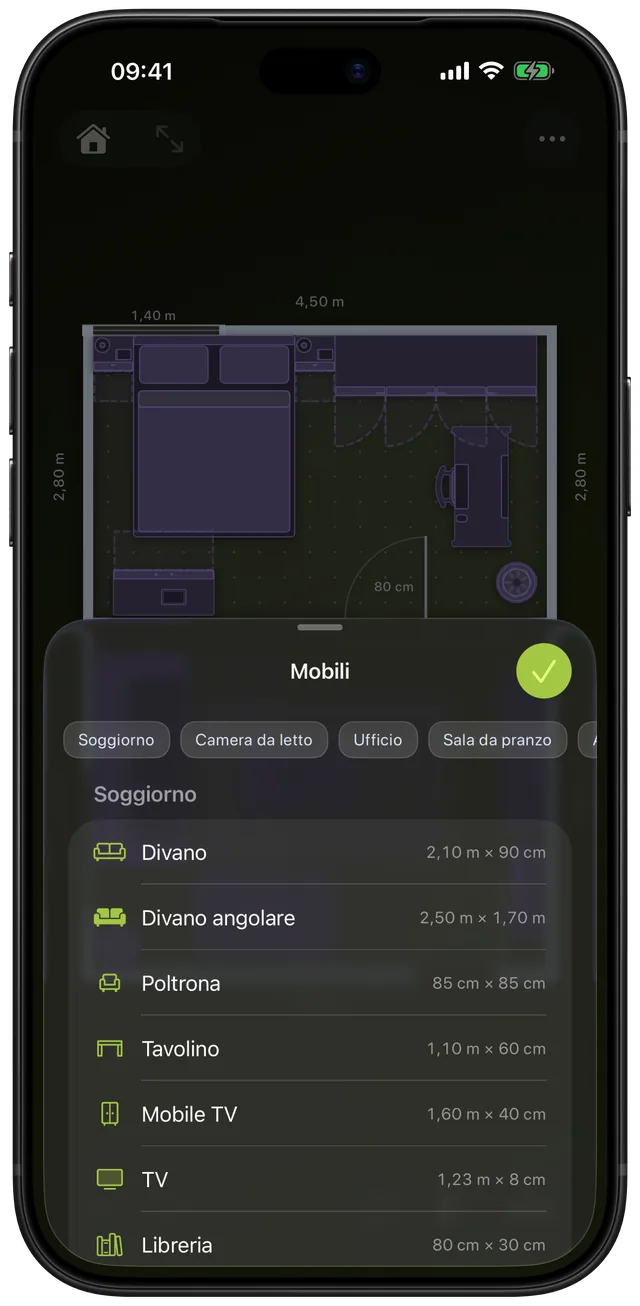
- Aggiungi i mobili. Scegli dal catalogo per stanza (soggiorno, camera da letto, ufficio, sala da pranzo, cucina, bagno) e scrivi larghezza e profondità dalla scheda. Se un pezzo non è nel catalogo, disegnalo tu con rettangoli, ellissi, triangoli e linee.
- Spostalo finché non si urta più nulla. Un pezzo che si sovrappone a un altro o sporge dalla stanza viene colorato con un colore di avviso. Una sedia spinta sotto un tavolo non conta come urto.
- Mostra cosa si apre. Le ante di un armadio, i cassetti e un divano letto possono mostrare il pavimento che occupano quando sono aperti.
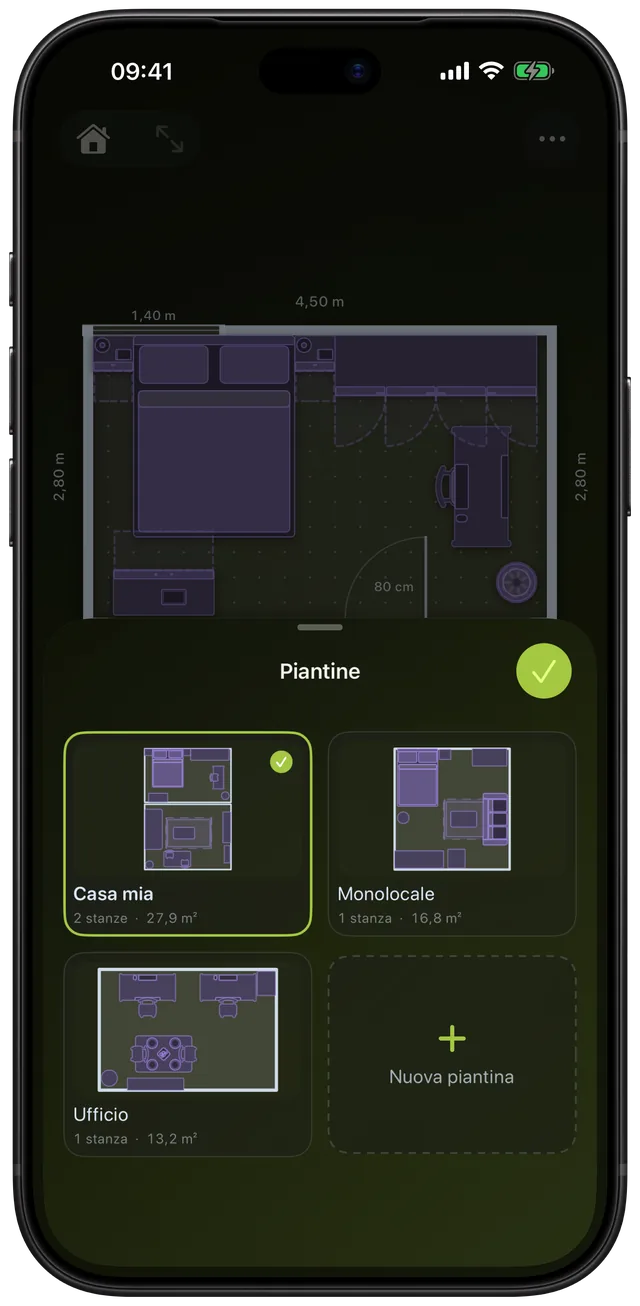
- Confronta due progetti. Nell'elenco delle piantine, tieni premuta una piantina e tocca Duplica, poi risistema la copia.
- Condividila. Esporta la piantina in PDF o PNG dalle Impostazioni, per chi ti aiuta con il trasloco o per il negozio.
Cosa non fa: Scooch è una piantina 2D vista dall'alto, senza vista 3D, senza colori di vernice o materiali, senza scansione della stanza e senza suggerimenti AI. Segnala gli urti e le porte bloccate, ma non misura i tuoi percorsi, quindi controllali rispetto al Passo 4 guardando gli spazi.
Domande frequenti
Si può progettare una stanza con l'iPhone?
Sì. Usa Note e Foto per il brief e per le idee, l'app Metro e un metro a nastro per le misure, e un'app per progettare o un foglio a quadretti per la piantina in scala. Le app integrate non disegnano una piantina in scala dove spostare i mobili, ed è qui che entra in gioco un'app per progettare stanze come Scooch.
Come si progetta una stanza passo dopo passo?
Scrivi un brief breve (a cosa serve la stanza, chi la usa, cosa resta, il budget), misura la stanza, disegnala in scala, posiziona prima il mobile più grande lasciando liberi i percorsi, poi aggiungi il resto alle loro misure reali. Scegli colori, materiali e illuminazione per ultimi, quando la disposizione funziona.
Come si progetta una stanza con l'AI?
Usa un assistente AI in chat per le idee: dagli larghezza, profondità e posizione di porte e finestre della tua stanza, e chiedi disposizioni o combinazioni di colori. Usa un generatore di immagini per esplorare uno stile. Poi disegna le idee su una piantina della tua stanza vera, perché un'immagine generata non è disegnata sulle tue misure.
Posso progettare una stanza online gratis?
Puoi fare gran parte del lavoro gratis con quello che il tuo iPhone ha già: Note per il brief, Foto per le idee e l'app Metro per misurare, più un foglio a quadretti per la piantina. Un'app fa risparmiare tempo soprattutto nel passo della disposizione, perché puoi spostare i mobili senza ridisegnare la stanza.
Mi serve un telefono con LiDAR per progettare una stanza?
Solo per le app che scansionano la stanza con la fotocamera, che si basano sullo scanner LiDAR. Se misuri con un metro a nastro e scrivi le misure a mano, come fai in Scooch, va bene qualsiasi iPhone su cui giri l'app.
Fonti
- Apple: iOS 27
- Supporto Apple: Guida utente di iPhone, Metro (Misurare le dimensioni, Visualizzare e salvare le misure, Usare la livella)
- Apple Developer: RoomPlan
- U.S. Access Board: 2010 ADA Standards for Accessible Design (403.5.1)
- U.S. CPSC: TV and furniture tip-over injuries and safety tips (2024)