Dessinez vos propres meubles, à l'échelle
Quand le catalogue n'a rien qui corresponde à votre meuble, dessinez-le avec des formes simples, saisissez sa taille réelle et placez-le dans le plan. Il se déplace, pivote et vérifie les conflits comme tous les autres meubles.
 Scooch est une app pour iPhone et iPadPointez l'appareil photo de votre iPhone vers le code pour l'installer.
ou recevez le lien par SMS
Ce qu'il fait
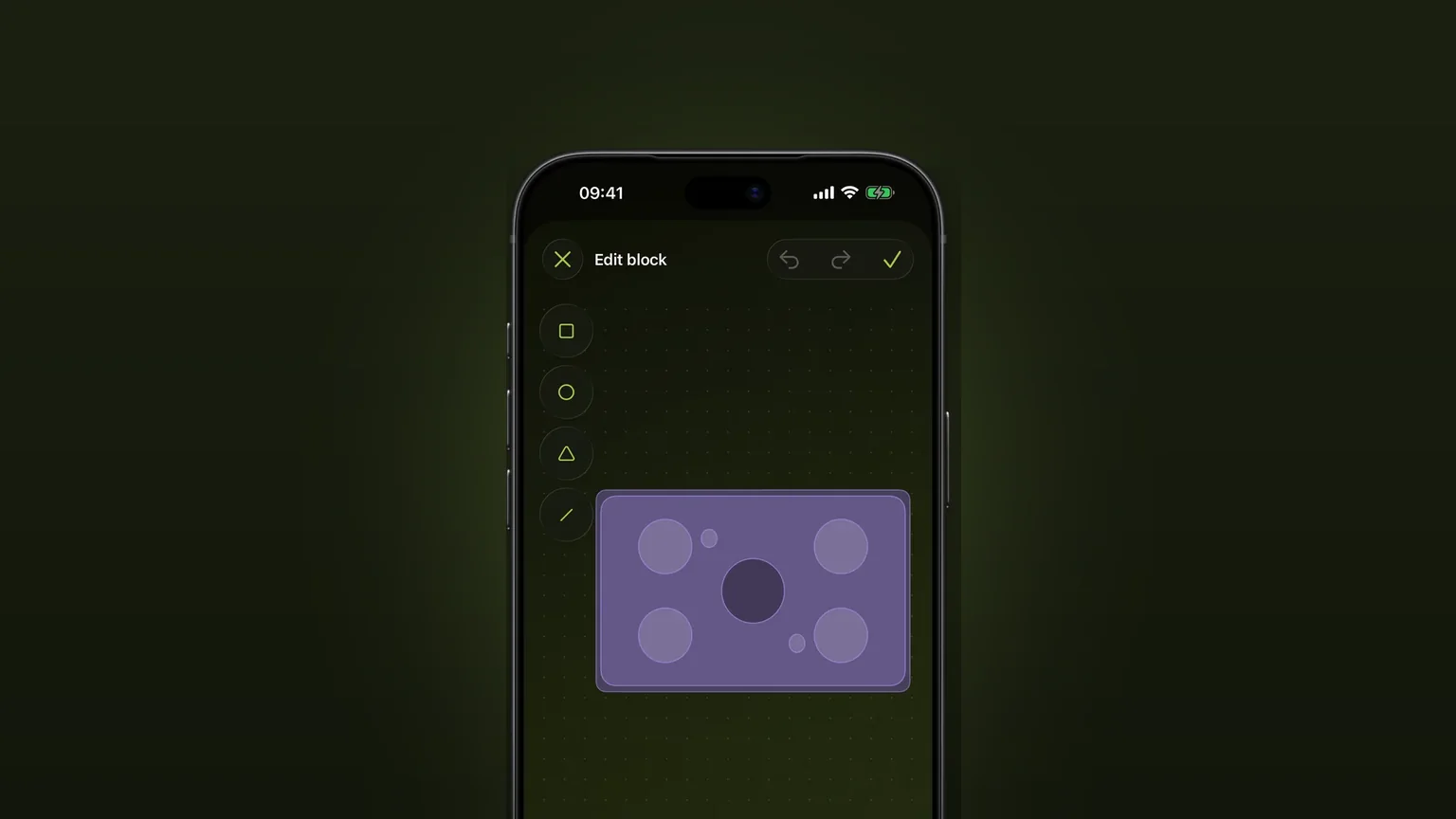
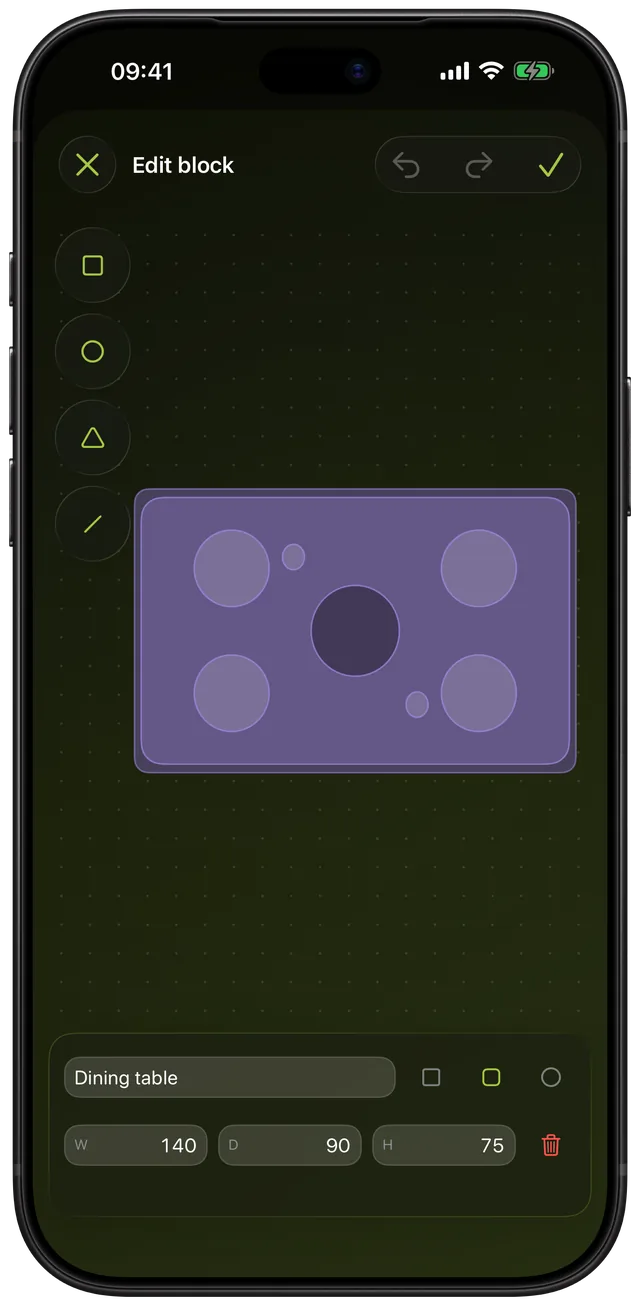
Scooch vous permet de dessiner un meuble que le catalogue n'a pas. Vous le construisez avec des carrés, des cercles, des triangles et des lignes, vous choisissez son contour et vous saisissez sa largeur, sa profondeur et sa hauteur. Il se place ensuite dans votre plan à cette taille exacte et se comporte comme n'importe quel meuble du catalogue.
Une boîte générique est la solution habituelle pour un meuble manquant. Une boîte a la bonne emprise au sol, mais ne vous dit rien sur ce que vous regardez, et un plan rempli de boîtes est difficile à lire. Dans Scooch, vous pouvez donner au meuble un aspect reconnaissable : les quatre pieds d'une table, les plaques rondes d'une cuisinière, la courbe d'un fauteuil. Le croquis à la main sur papier pose un autre problème, car rien n'y est à l'échelle. Ici, le dessin a la taille que vous avez saisie.
Pour les meubles qui existent, voir les meubles à leur taille réelle. Cette page traite de ceux qui n'existent pas.
Comment ça marche
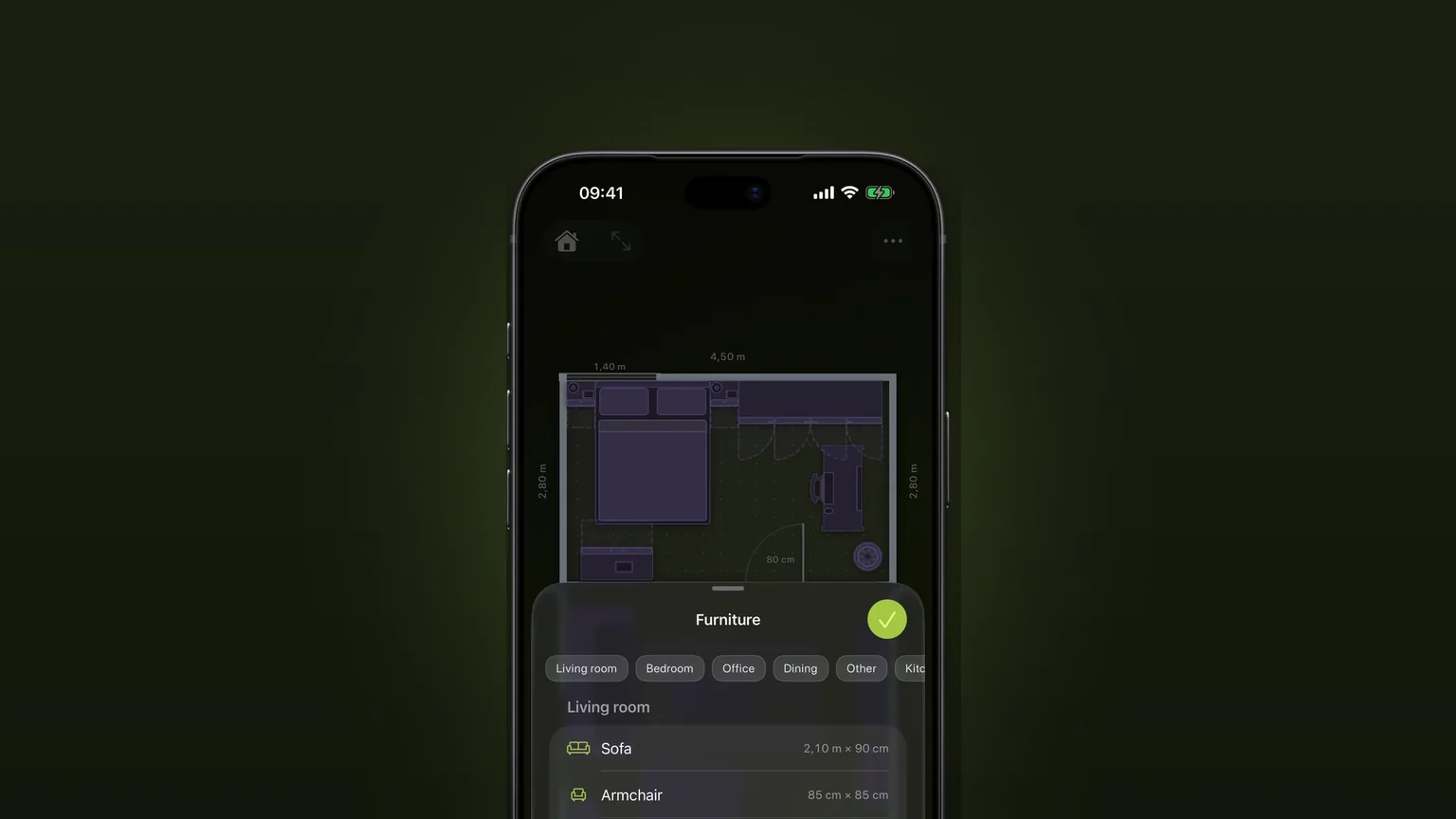
- Dans le plan, touchez Ajouter un meuble pour ouvrir la liste des meubles.
- Faites défiler jusqu'à la dernière section, Dessinés par vous. Elle est toujours là, même vide. Touchez Ajouter un bloc personnalisé.
- Touchez un bouton de forme dans la barre de gauche pour ajouter une forme : carré, cercle, triangle ou ligne. Elle apparaît près du centre du bloc, déjà sélectionnée.
- Faites glisser la forme pour la déplacer. Faites glisser la poignée ronde, en bas à droite, pour la redimensionner. Faites glisser le fond vide pour déplacer la vue, et pincez pour zoomer.
- Quand une forme est sélectionnée, une barre apparaît avec trois teintes (clair, moyen et sombre), un interrupteur de contour et une corbeille pour supprimer cette forme.
- Saisissez un nom, choisissez le contour de l'emprise, puis renseignez L (largeur), P (profondeur) et H (hauteur). Touchez Terminé sur le pavé numérique pour les appliquer.
- Touchez la coche en haut à droite pour enregistrer. La coche reste inactive tant que le bloc n'a pas au moins une forme.
- De retour dans la liste, touchez la nouvelle ligne pour placer le bloc dans votre plan. Touchez ensuite le crayon à côté pour le modifier ou le renommer.
Le dessin est enregistré en proportions de l'emprise. Si vous changez la taille ensuite, le dessin suit au lieu de rester coincé dans un coin. Les tailles suivent l'unité choisie dans les Réglages, métrique ou impérial.
Toutes les options
| Réglage | Choix | Notes |
|---|---|---|
| Forme | Carré, Cercle, Triangle, Ligne | Ajoutez-en autant que vous voulez. Une nouvelle forme remplit 40 % du bloc, une ligne 60 % en largeur. |
| Teinte | Clair, Moyen, Sombre | La couleur vient de votre thème actif, si bien qu'un meuble dessiné s'accorde avec le reste du plan. |
| Contour de la forme | Activé ou désactivé | Forme par forme, avec le bouton au carré en pointillés. |
| Contour de l'emprise | Carré, Arrondi, Rond | Carré a des angles vifs, Arrondi a des angles adoucis, Rond est une ellipse. |
| Largeur et profondeur | 5 cm ou plus | À saisir. Pas de limite maximale. Un nouveau bloc démarre à 80 × 40 cm. |
| Hauteur | 1 cm ou plus | À saisir. Un nouveau bloc démarre à 80 cm. |
| Vue | Zoom, déplacement, réinitialisation | Pincez pour zoomer de 0,4 à 8 fois. Un bouton de réinitialisation apparaît dès que vous déplacez la vue. |
| Annuler et rétablir | Jusqu'à 50 étapes | Un glissement complet compte pour une seule étape. |
Toute valeur sous le minimum fait trembler le champ et explique pourquoi. Quand vous modifiez un bloc enregistré, la corbeille à côté des champs de taille supprime le bloc entier. Un bloc supprimé laisse en place les meubles déjà présents dans vos plans : ils gardent leur taille, leur hauteur et leur nom, et perdent seulement leur dessin.
Un bloc dessiné est enregistré dans votre bibliothèque, pas dans un seul plan. Dessinez votre canapé une fois et placez-le dans tous vos plans.
Quand l'utiliser
Un meuble que personne ne vend en taille standard
Un banc encastré, un bureau fait d'un plan de travail, une armoire d'angle coupée sur mesure pour le mur. Mesurez-le au mètre, saisissez les chiffres, et le plan contient la vraie pièce. Le guide de mesure explique comment relever ces chiffres.
Un meuble rond ou de forme inhabituelle
Choisissez l'emprise Rond pour une table ronde ou un pouf, puis ajoutez des cercles ou des triangles pour les détails. Un dessin reconnaissable aide à lire le plan d'un coup d'œil.
Un meuble que vous pensez acheter
Reprenez la largeur, la profondeur et la hauteur de la fiche du magasin, donnez au bloc le nom du produit, et placez-le avant de payer. Pour un canapé, les dimensions standard d'un canapé vous donnent une fourchette de comparaison.
Matériel de sport, instruments et loisirs
Un rameur, l'emprise d'une batterie ou une table de couture ne figurent pas dans un catalogue de meubles. Un simple rectangle à la bonne taille suffit pour savoir si le coin de la chambre d'amis convient.
Quelque chose qui est déjà au catalogue, mais le vôtre est différent
Si un meuble du catalogue est presque bon, vous pouvez généralement saisir une autre taille dessus. Dessinez le vôtre seulement quand l'aspect ou les proportions sont très différents.
Limites
- C'est un dessin vu de dessus. Vous construisez le meuble avec quatre formes plates en trois teintes. Pas de courbes à modeler, pas de stylo à main levée et pas d'import de photo.
- Pas d'options d'ouverture. Les portes, tiroirs et canapés-lits du catalogue peuvent montrer leur débattement ou leur sortie. Un bloc dessiné n'en a aucune, donc utilisez la place pour ouvrir avec les meubles du catalogue.
- Toujours plein. Un bloc dessiné ne se glisse pas sous un bureau et ne se pose pas sur un plan de travail comme le peut une chaise ou un lavabo du catalogue. Dans la détection de conflits, il compte comme un meuble plein, du sol jusqu'à sa hauteur.
- Les conflits utilisent le rectangle entier. Une table Rond est testée comme sa boîte largeur par profondeur, donc un coin peut signaler un conflit là où la courbe elle-même passerait.
- Pas de rotation dans un bloc. L'éditeur n'a pas de commande de rotation pour chaque forme. Faites pivoter le meuble entier une fois qu'il est dans le plan.
- Nécessite iOS 26 ou version ultérieure. La version actuelle d'Apple est iOS 27.2, donc tout iPhone récent convient. Le dessin n'est pas un achat à part : il est inclus dans le déblocage unique de l'app.
Questions fréquentes
Comment dessiner un canapé sur un plan ?
Ouvrez Ajouter un meuble, faites défiler jusqu'à Dessinés par vous et touchez Ajouter un bloc personnalisé. Ajoutez un rectangle pour l'assise et le dossier, des formes pour les accoudoirs et les coussins, puis saisissez la largeur, la profondeur et la hauteur. Enregistrez-le et placez-le dans la pièce.
Puis-je dessiner un meuble à l'échelle sur iPhone ?
Oui. Vous saisissez la vraie largeur, profondeur et hauteur en centimètres ou en pouces, et le meuble apparaît dans le plan à cette taille. Si vous changez la taille plus tard, le dessin suit.
Dois-je dessiner chaque détail ?
Non. Un simple rectangle à la bonne taille avec un nom suffit pour la vérification d'encombrement. Les formes en plus rendent seulement le meuble plus facile à reconnaître sur le plan.
Puis-je utiliser un meuble personnalisé dans plusieurs plans ?
Oui. Les blocs dessinés vivent dans votre bibliothèque, pas dans un seul plan, donc chaque plan que vous créez peut les placer.
Que se passe-t-il si je supprime un meuble personnalisé ?
Les meubles déjà placés dans vos plans restent là où ils sont, avec la même taille, la même hauteur et le même nom. Ils perdent seulement leur dessin et deviennent de simples rectangles nommés.
Sources
Dessinez le meuble qui manque
Obtenir Scooch sur l'App StoreAutres fonctionnalités
Ça va rentrer ? La détection des conflits qui passe au rouge
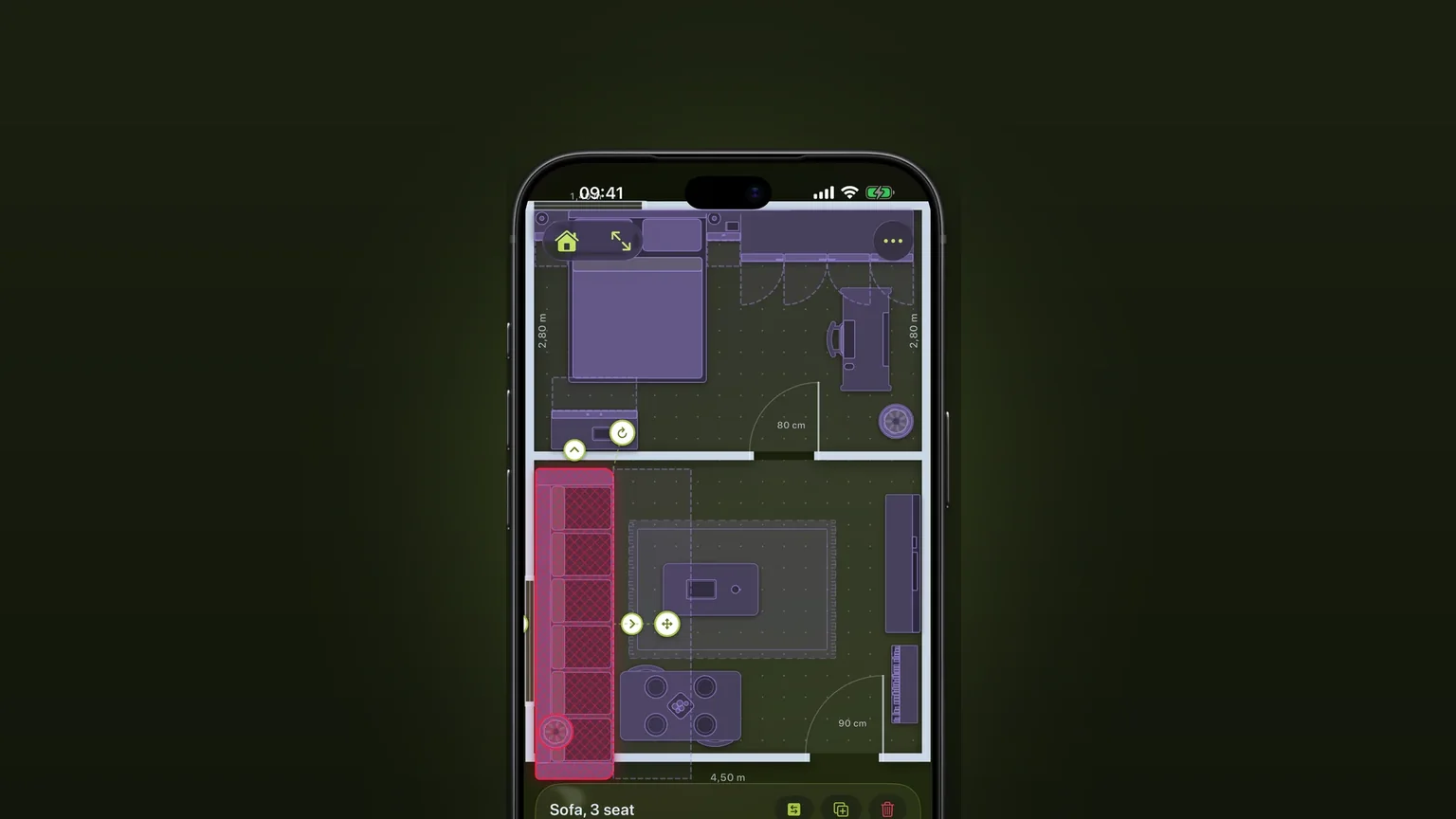
Un meuble qui en chevauche un autre, dépasse de la pièce ou se trouve là où une porte ou un tiroir doit s'ouvrir devient rouge pendant que vous le déplacez.
Canapés d'angle et canapés-lits
Un seul meuble en L, avec sa propre profondeur de chaque côté, et un canapé-lit qui se déplie jusqu'au coin.
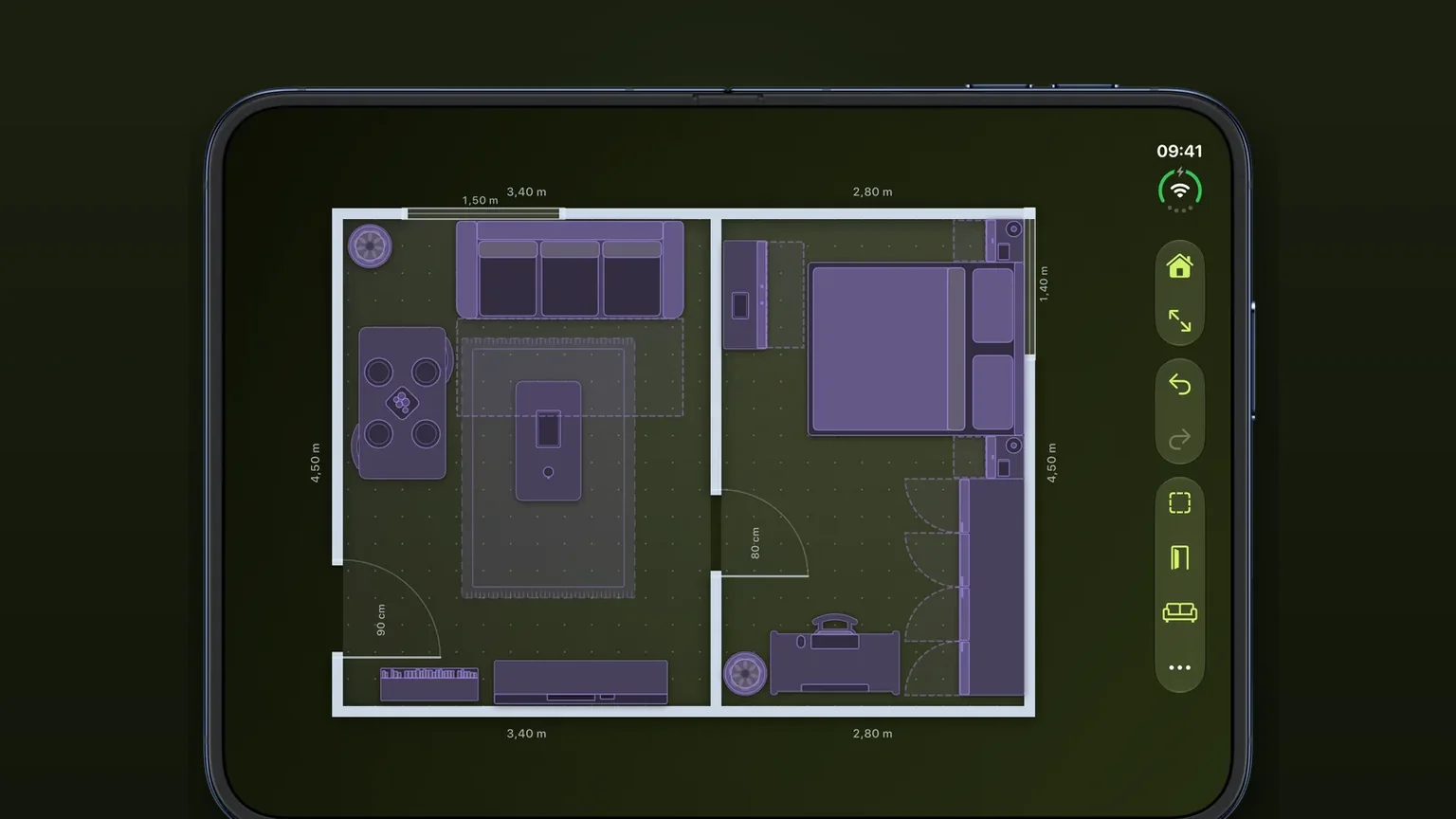
Portes, fenêtres et passages avec arcs d'ouverture
Les portes, fenêtres et passages glissent le long de n'importe quel mur à leur largeur réelle, et chaque porte dessine l'arc dont elle a besoin pour s'ouvrir.