Più piantine, esportate in PNG o PDF
Scooch tiene ogni posto che progetti, casa tua, la casa al mare o l'ufficio, in un'unica raccolta. Apri una piantina qualsiasi ed esportala come PDF in formato A4 o come PNG da inviare a chiunque.
 Scooch è un'app per iPhone e iPadInquadra il codice con la fotocamera del tuo iPhone per installarla.
oppure inviami il link via SMS
Cosa fa
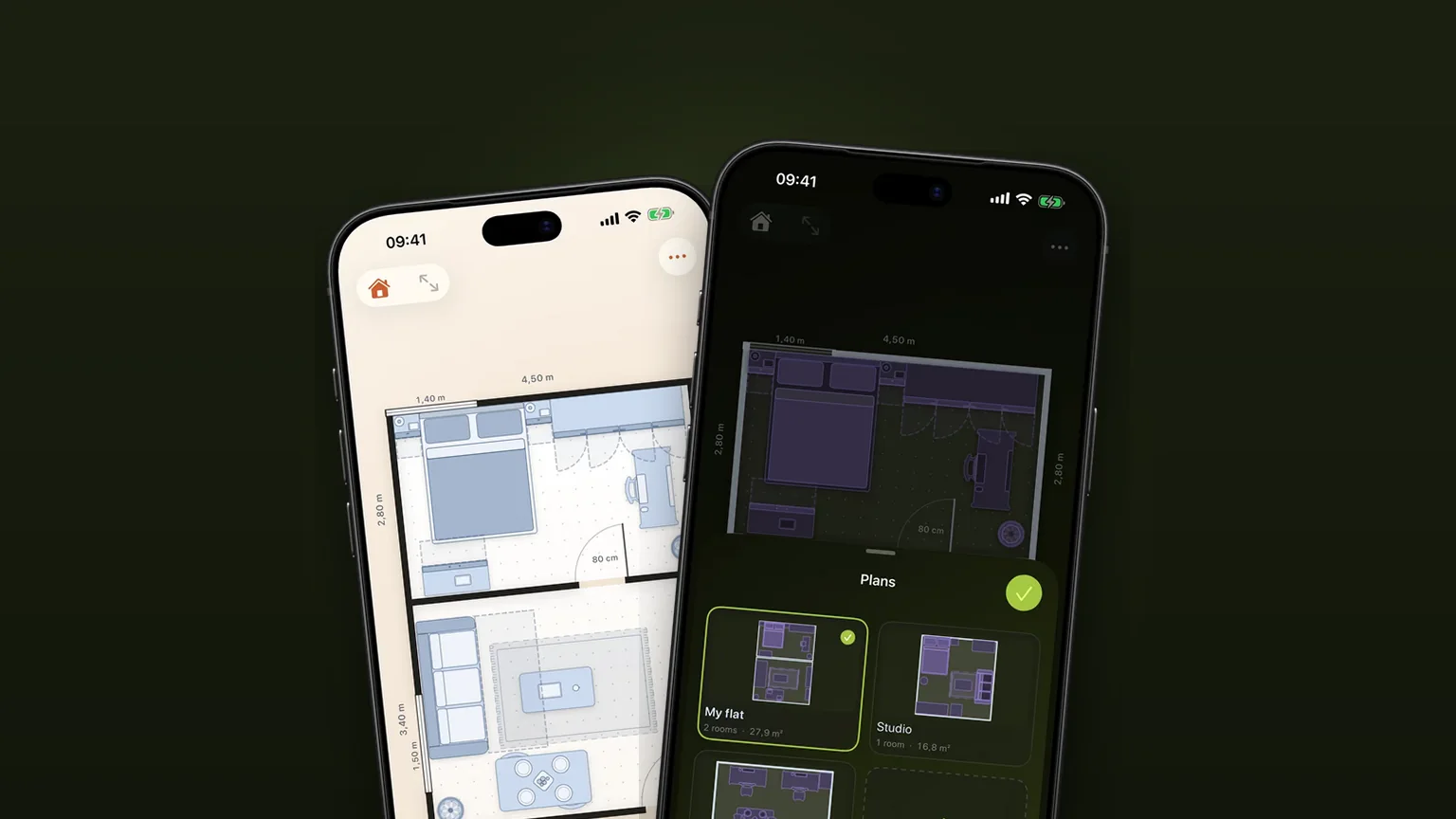
Scooch conserva tutte le piantine che vuoi in un solo selettore. Ogni piantina ha le sue stanze e i suoi mobili, e passi dall'una all'altra con le miniature. Annulla funziona nella piantina aperta e riparte da zero quando cambi. Ogni piantina si può poi esportare come PDF o PNG, disegnata su una pagina chiara e pulita, e inviata dal foglio di condivisione.
Le app Note e File integrate possono conservare una foto o uno screenshot, ma uno screenshot cattura solo la parte di piantina che era sullo schermo, con i colori che l'app aveva in quel momento. Un'esportazione da Scooch disegna sempre l'intera piantina, adattata alla pagina. File e Note restano comunque un buon posto dove tenere il risultato. Per sapere come nasce una piantina, vedi stanze disegnate nelle loro dimensioni reali.
Come funziona
Tieni più piantine
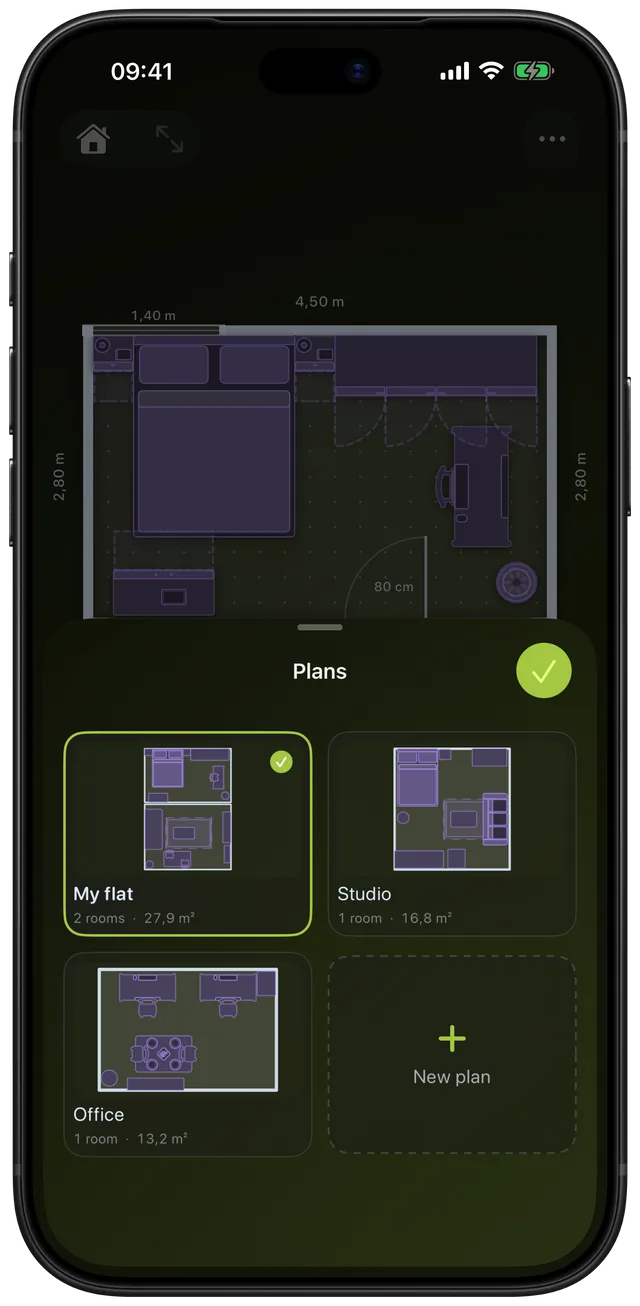
- Tocca il pulsante Piantine (l'icona della casa) in alto a sinistra nell'area di disegno. Si apre la scheda Piantine con una carta per ogni piantina, che mostra una miniatura in tempo reale, il nome, il numero di stanze e la superficie totale.
- Tocca Nuova piantina, scrivi un nome e tocca Crea. Scooch la fa partire da una piccola stanza di esempio che puoi rimodellare, e la apre.
- Tocca una carta qualsiasi per aprire quella piantina. La piantina aperta ha un segno di spunta.
- Tieni premuta una carta per Rinomina, Duplica o Elimina.
Esporta una piantina
- Apri la piantina che vuoi inviare.
- Tocca il menu Altro (i tre puntini) e scegli Impostazioni.
- Nella carta Esporta, tocca il menu Formato e scegli PDF o Immagine PNG. PDF è selezionato in modo predefinito.
- Tocca Esporta. Si apre il foglio di condivisione di iOS con il file pronto da inviare con Mail o Messaggi, da salvare in File o da passare con AirDrop.
Viene esportata la piantina aperta, e per intero, non la parte che avevi ingrandito o spostato. Il file prende il nome dalla piantina, quindi una piantina chiamata Casa al mare arriva come Casa al mare.pdf.
Opzioni
| Opzione | Cosa fa | Dettaglio |
|---|---|---|
| Vettoriale, quindi resta nitido quando lo stampi o lo ingrandisci | Una pagina A4 | |
| Immagine PNG | Un'immagine per le app di chat e le anteprime veloci | Resa a 3 volte la dimensione della pagina |
| Orientamento della pagina | Segue la piantina in automatico | Orizzontale quando la piantina è più larga che alta, altrimenti verticale |
| Misure (menu Altro) | Decide se si stampano le dimensioni esterne, le superfici delle stanze e le misure dei mobili | Attive o disattive, da impostare prima di esportare. Una piantina con più stanze stampa larghezza e altezza complessive, una stanza singola stampa ogni parete |
| Unità (Impostazioni) | L'esportazione usa l'unità che hai scelto | Metrico o Imperiale |
| Piantine: Rinomina, Duplica, Elimina | Gestisci la raccolta dal menu di una carta | Una copia si chiama "(nome) copia" |
Ogni esportazione viene stampata con la stessa palette chiara, qualunque tema usi l'app, quindi una piantina disegnata con un tema scuro arriva comunque con linee scure su carta bianca. La pagina ha una riga del titolo con il nome della piantina, il numero di stanze e la superficie totale, e sotto la piantina adattata con lo spazio per l'apertura delle porte. Si stampano mobili, porte, finestre, interruttori, prese e bocchette d'aria.
La pagina è A4 (595 per 842 punti a 72 dpi). In un PNG a 3 volte quella misura, un'esportazione verticale è di 1.785 per 2.526 pixel, che regge bene quando la apri su un computer e la ingrandisci.
Quando usarlo
Casa tua e la casa al mare
Tieni una piantina per ogni posto. Apri casa tua per controllare se il nuovo armadio ci sta, poi passa alla casa al mare senza perdere nessuna delle due disposizioni. Le miniature rendono ognuna riconoscibile a colpo d'occhio.
Provare una disposizione diversa
Tieni premuta una piantina e scegli Duplica. Ottieni una copia identica da risistemare, mentre l'originale resta com'era. Confronta le due ed elimina quella che non vuoi. La guida alla disposizione dei mobili spiega in che ordine sistemare le cose.
Un trasloco d'ufficio
Esporta il nuovo piano come PDF e mandalo alla ditta di traslochi o al referente dei servizi generali. È una pagina che possono stampare, e con le Misure attive possono leggere le dimensioni complessive.
Un proprietario di casa o un partner che vuole vederla
Manda un PNG in un messaggio. Chi lo riceve non ha bisogno di nessuna app né di un account, e la piantina si apre come una normale immagine.
Piantine per fasi diverse
Tieni "Adesso", "Dopo la ristrutturazione" e "Opzione B" come piantine separate, ed esporta quelle che servono per decidere. Stanze e mobili, compresi i mobili in scala reale, passano in ogni copia.
Limiti
- Una piantina per esportazione. Esporti la piantina aperta. Non si può esportare l'intera raccolta in un colpo solo.
- Una pagina, solo A4. Non ci sono i formati Letter o A3, né la divisione su più pagine, né un'opzione per stampare in scala. La piantina viene adattata alla pagina.
- Sempre la palette chiara. Non puoi esportare con il tema scuro.
- Nessun segno di sovrapposizione nel file. Gli avvisi di sovrapposizione servono a te mentre sistemi, quindi le esportazioni non mostrano il tratteggio rosso.
- Non modificabile altrove. Il PDF e il PNG sono immagini della piantina, non file CAD o SVG, e non si possono aprire e modificare in un altro programma di progettazione.
- Una piantina resta sempre. L'ultima piantina non si può eliminare. Eliminare una piantina non si può annullare, perché la cronologia di Annulla viene cancellata ogni volta che cambi, aggiungi o elimini una piantina.
- Nessun trascinamento per riordinare. Le carte compaiono nell'ordine in cui sono state create.
- Piantine ed esportazione sono incluse nello sblocco. Scooch si scarica gratis, ma finita la configurazione iniziale l'intera app, piantine ed esportazione comprese, richiede lo sblocco unico. Non è un abbonamento.
Scooch funziona su iPhone e iPad con iOS 26 o successivo, quindi anche l'attuale iOS 27.2. Per tenere al sicuro le copie delle tue piantine, Scooch può anche fare il backup su iCloud dalle Impostazioni.
Domande frequenti
Come faccio a esportare una piantina in PDF su iPhone?
In Scooch apri la piantina, tocca il menu Altro, scegli Impostazioni, seleziona PDF nella carta Esporta e tocca Esporta. Si apre il foglio di condivisione, così puoi inviarla per mail, salvarla in File o passarla con AirDrop.
Posso esportare una piantina come PNG?
Sì. Scegli Immagine PNG nel menu Formato e tocca Esporta. L'immagine è resa a 3 volte la dimensione della pagina, quindi resta leggibile quando la ingrandisci su un computer.
Posso tenere più di una piantina nell'app?
Sì. Il pulsante Piantine in alto a sinistra apre una raccolta con una carta per ogni piantina. Da lì puoi aggiungere una nuova piantina, passare dall'una all'altra, rinominare, duplicare o eliminare le piantine. Scooch non fissa nel codice un numero massimo di piantine.
L'esportazione include le misure?
Segue l'interruttore Misure nel menu Altro. Se è attivo, le dimensioni esterne della piantina, le superfici delle stanze e le misure dei mobili vengono stampate nell'unità che hai scelto (una piantina con una sola stanza stampa ogni parete). Se è disattivo, la piantina viene stampata senza.
Un tema scuro viene esportato come piantina scura?
No. Ogni esportazione usa una palette chiara, così si legge bene su carta bianca e nelle app di posta, qualunque tema dell'app tu stia usando mentre disegni.
Fonti
Tieni ogni posto in un'unica app
Scarica Scooch dall'App StoreAltre funzioni
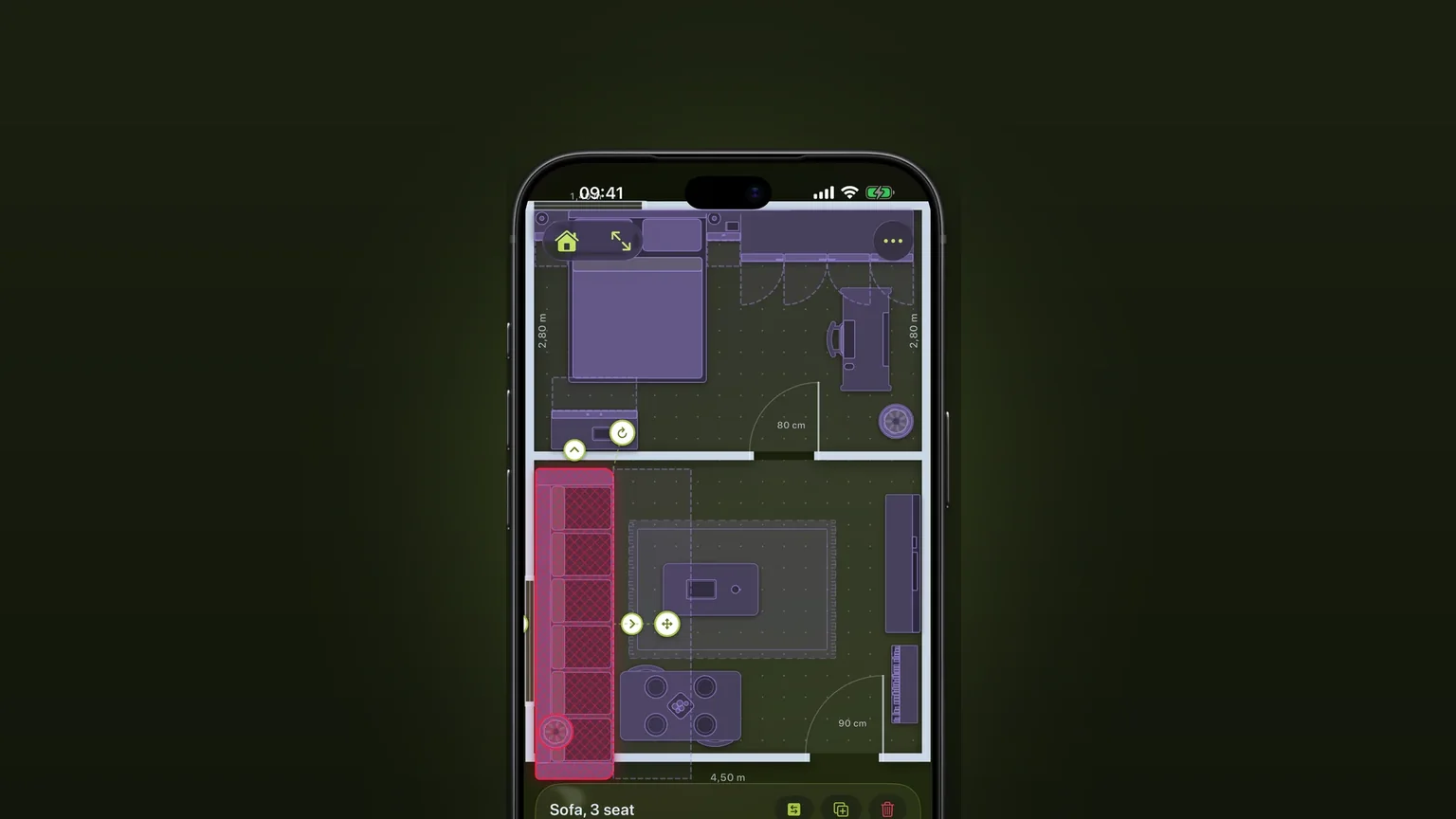
Ci sta? Rilevamento delle collisioni che diventa rosso
Un mobile che ne sovrappone un altro, sporge dalla stanza o sta dove una porta o un cassetto devono aprirsi diventa rosso mentre lo sposti.
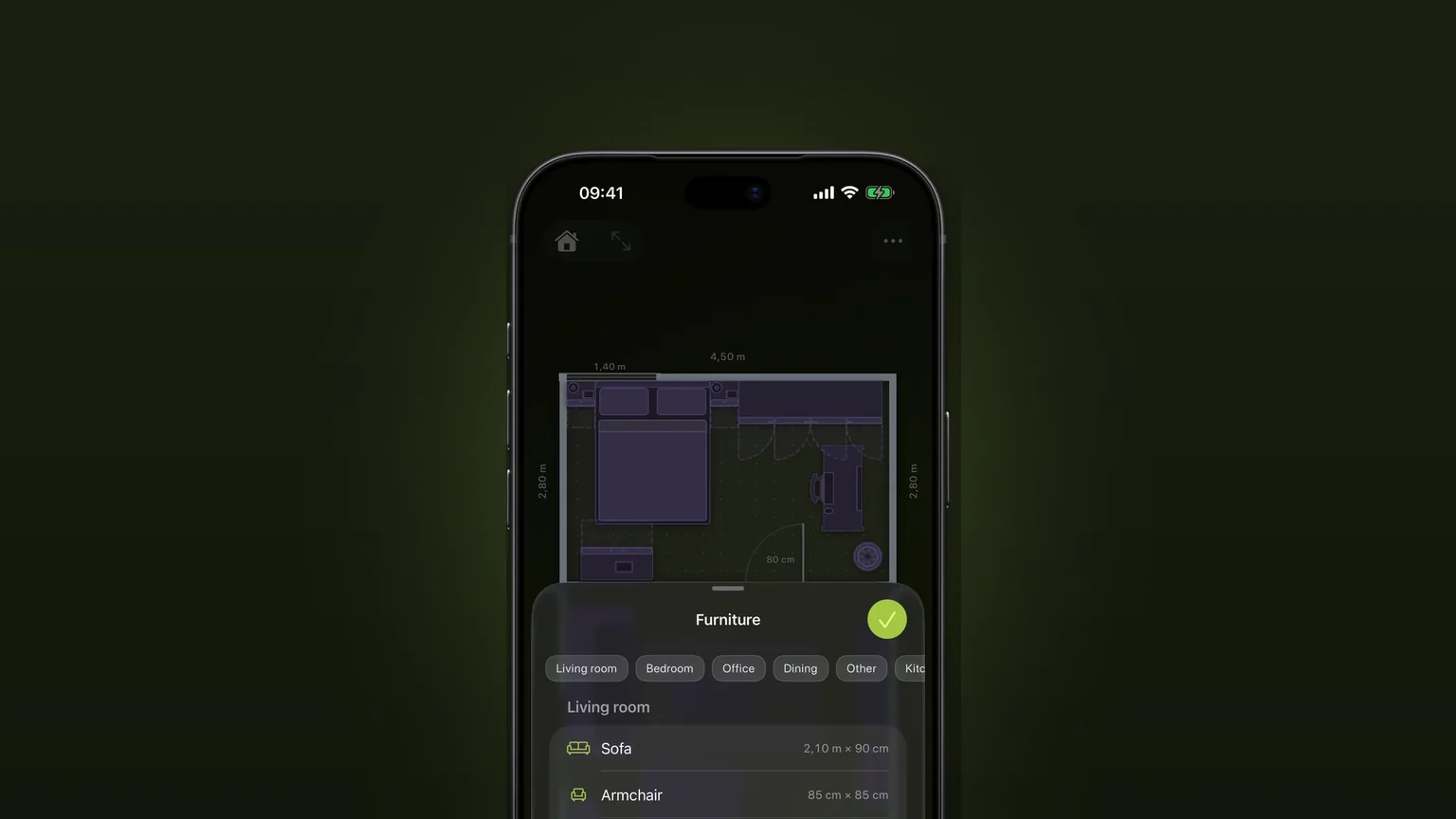
Divani angolari e divani letto
Un unico pezzo a L con la sua profondità su ogni lato, e un divano letto che si estrae fino all'angolo.
Disegna i tuoi mobili, in scala
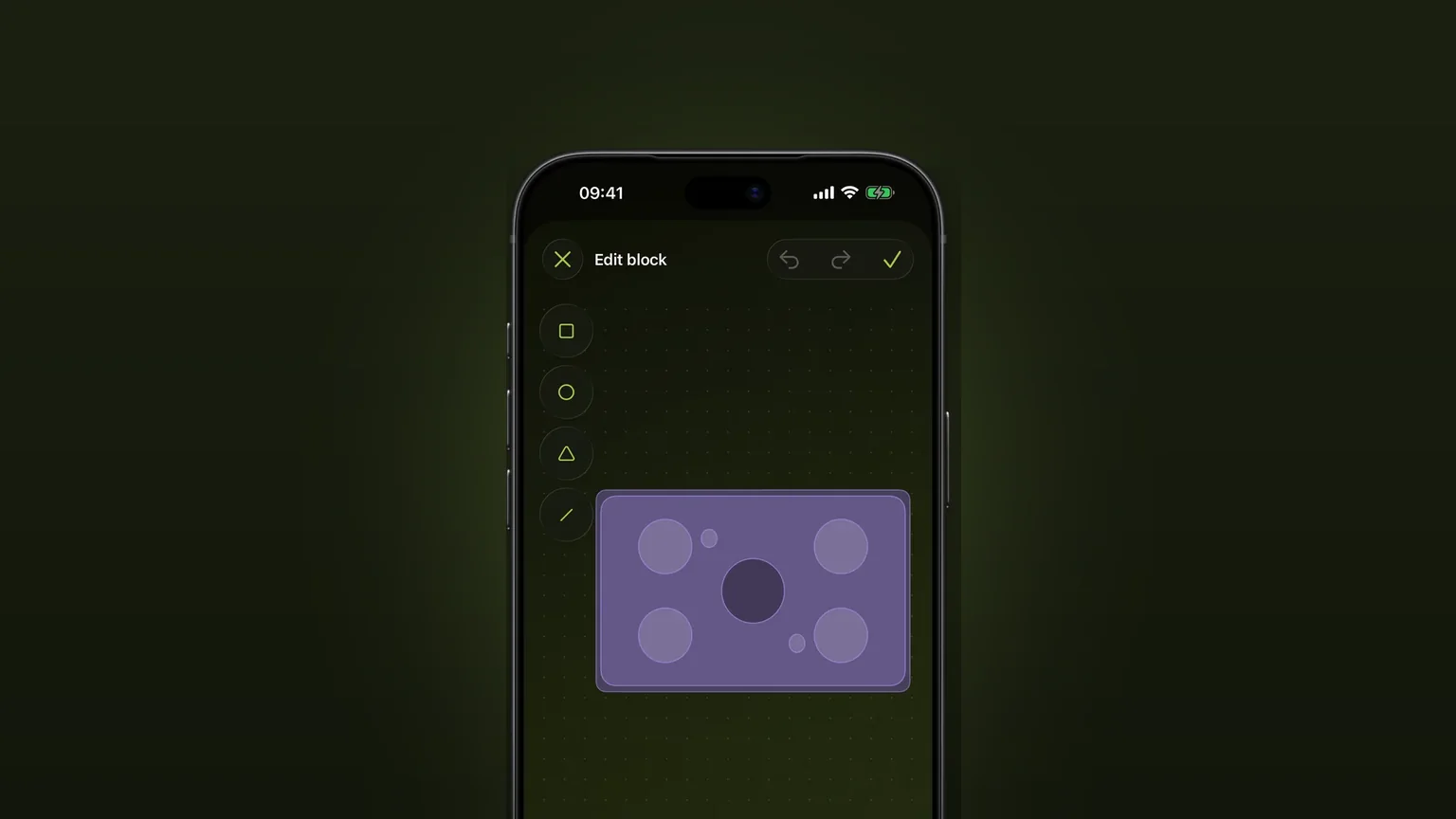
Disegna con le forme un mobile che manca nel catalogo, scrivi larghezza, profondità e altezza e posizionalo in qualsiasi piantina.