Várias plantas, exportadas em PNG ou PDF
O Scooch guarda cada lugar que você planeja, seu apartamento, a casa de veraneio ou o escritório, em uma só biblioteca. Abra qualquer planta e exporte como PDF em A4 ou como um PNG que você pode mandar para qualquer pessoa.
 O Scooch é um app para iPhone e iPadAponte a câmera do iPhone para o código para instalar.
ou receba o link por SMS
O que ele faz
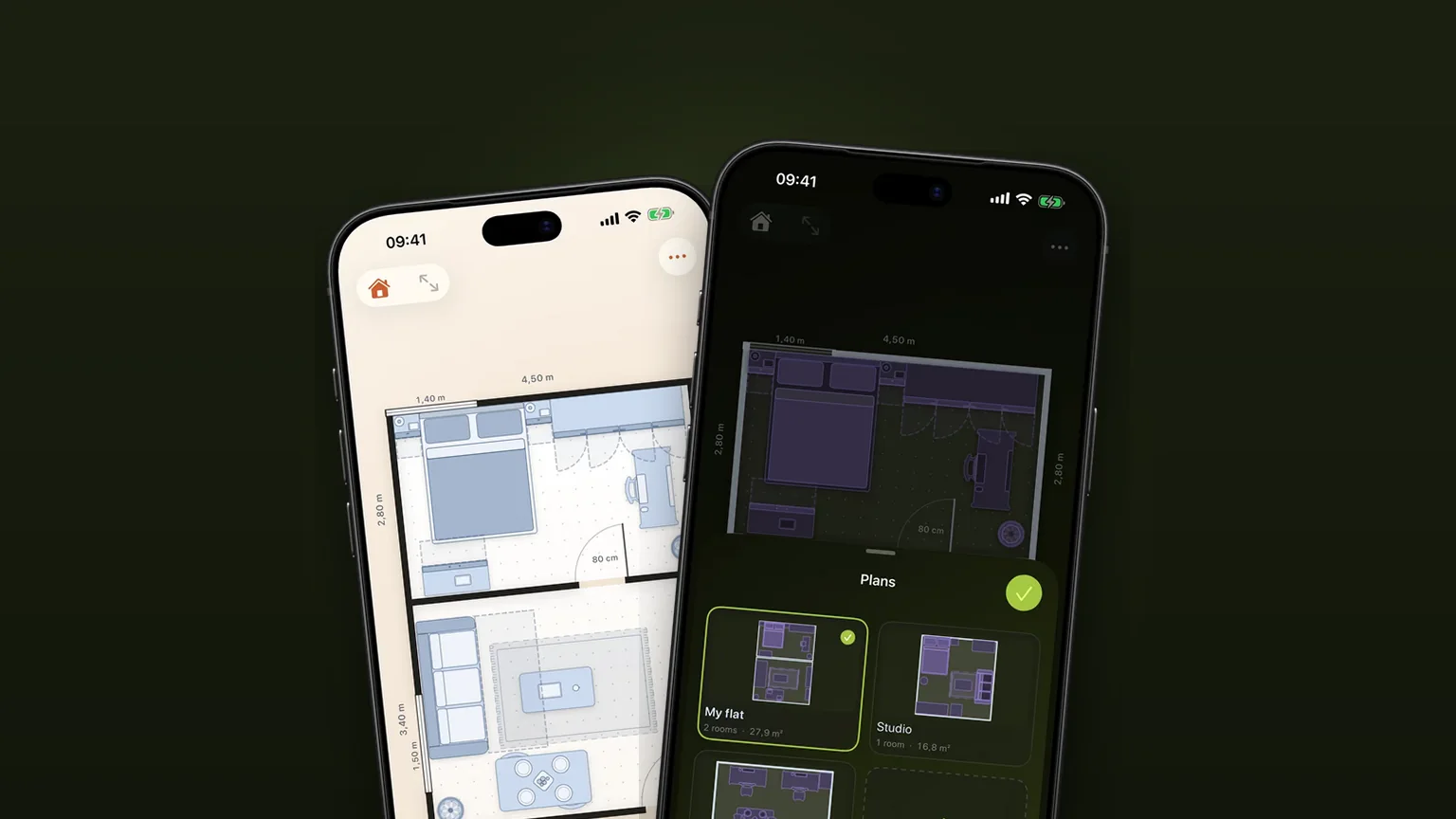
O Scooch guarda quantas plantas você quiser em um único seletor. Cada planta tem seus próprios cômodos e móveis, e você alterna entre elas pelas miniaturas. Desfazer funciona dentro da planta que está aberta e recomeça do zero quando você troca de planta. Qualquer planta pode então ser exportada como PDF ou PNG, desenhada em uma página clara e limpa, e enviada pela tela de compartilhamento.
Os apps nativos Notas e Arquivos conseguem guardar uma foto ou uma captura de tela, mas uma captura só pega a parte da planta que estava na tela, com as cores que o app estava usando naquele momento. Uma exportação do Scooch desenha a planta inteira, ajustada à página, sempre. Arquivos e Notas continuam sendo um bom lugar para guardar o resultado depois. Para saber como uma planta é desenhada logo de início, veja cômodos desenhados no tamanho real.
Como funciona
Guarde várias plantas
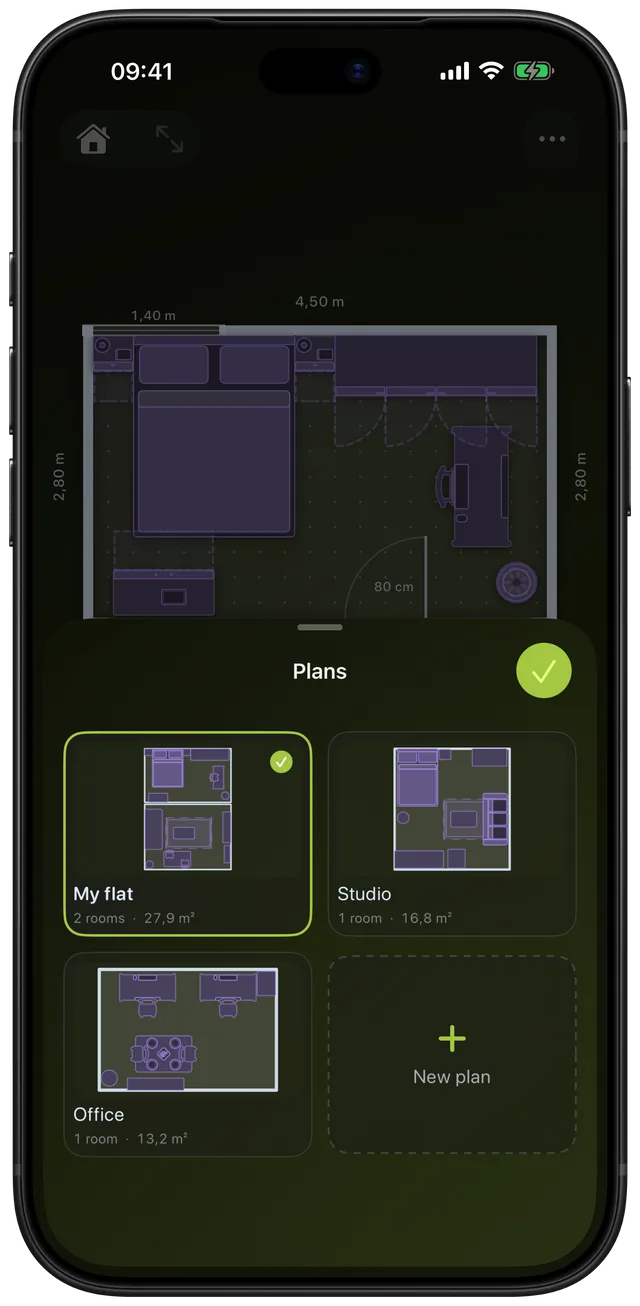
- Toque no botão Plantas (o ícone de casa) no canto superior esquerdo da tela. A tela Plantas abre com um cartão para cada planta, cada um mostrando uma miniatura ao vivo, o nome da planta, o número de cômodos e a área total.
- Toque em Nova planta, digite um nome e toque em Criar. O Scooch começa a planta a partir de um pequeno cômodo de exemplo que você pode remodelar, e a abre para você.
- Toque em qualquer cartão para abrir aquela planta. A planta aberta aparece com um sinal de visto.
- Mantenha um cartão pressionado para Renomear, Duplicar ou Apagar a planta.
Exporte uma planta
- Abra a planta que você quer enviar.
- Toque no menu Mais (os três pontinhos) e escolha Ajustes.
- No cartão Exportar, toque no menu Formato e escolha PDF ou Imagem PNG. O PDF vem selecionado por padrão.
- Toque em Exportar. A tela de compartilhamento do iOS abre com o arquivo pronto para enviar pelo Mail ou pelo Mensagens, salvar em Arquivos ou passar por AirDrop.
A exportação é da planta que está aberta, e da planta inteira, não da parte em que você deu zoom ou para onde navegou. O arquivo leva o nome da planta, então uma planta chamada Casa de veraneio chega como Casa de veraneio.pdf.
Opções
| Opção | O que ele faz | Detalhe |
|---|---|---|
| Vetorial, então continua nítido ao imprimir ou ampliar | Uma página A4 | |
| Imagem PNG | Uma imagem para apps de conversa e pré-visualizações rápidas | Gerada com 3 vezes o tamanho da página |
| Orientação da página | Acompanha a planta automaticamente | Paisagem quando a planta é mais larga do que alta, retrato nos outros casos |
| Medidas (menu Mais) | Define se as dimensões externas, as áreas dos cômodos e os tamanhos dos itens são impressos | Ligado ou desligado, definido antes de você exportar. Uma planta com vários cômodos imprime a largura e a altura totais, e um cômodo único imprime cada parede |
| Unidades (Ajustes) | A exportação usa a unidade que você escolheu | Métrico ou Imperial |
| Plantas: Renomear, Duplicar, Apagar | Gerencie a biblioteca pelo menu de um cartão | Uma cópia recebe o nome "(nome) cópia" |
Toda exportação é impressa na mesma paleta clara, qualquer que seja o tema que o app esteja usando, então uma planta desenhada em um tema escuro chega como linhas escuras sobre papel branco. A página tem uma linha de título com o nome da planta, o número de cômodos e a área total, e a planta ajustada logo abaixo, com espaço para o giro das portas. Móveis, portas, janelas, interruptores, tomadas e saídas de ar são todos impressos.
A página é A4 (595 por 842 pontos a 72 dpi). Em um PNG com 3 vezes esse tamanho, uma exportação em retrato tem 1.785 por 2.526 pixels, o que aguenta ser aberta em um computador e ampliada.
Quando usar
Seu apartamento e a casa de veraneio
Guarde uma planta para cada lugar. Abra o apartamento para ver se o guarda-roupa novo cabe, depois passe para a casa de veraneio sem perder nenhuma das disposições. As miniaturas deixam cada uma fácil de reconhecer num relance.
Testando uma disposição diferente
Mantenha uma planta pressionada e escolha Duplicar. Você ganha uma cópia exata para reorganizar, e a original continua como estava. Compare as duas e apague a que você não quiser. O guia de disposição de móveis explica em que ordem organizar as coisas.
Uma mudança de escritório
Exporte o andar novo como PDF e envie para a transportadora ou para o contato da administração do prédio. É uma página que eles podem imprimir e, com as Medidas ligadas, podem ler as dimensões totais.
Um proprietário ou um parceiro que quer ver
Mande um PNG numa mensagem. Quem recebe não precisa de app nem de conta, e a planta abre como uma imagem comum.
Plantas para cada etapa
Guarde "Agora", "Depois da reforma" e "Opção B" como plantas separadas e exporte as que a decisão pede. Cômodos e móveis, incluindo móveis em tamanho real, passam para cada cópia.
Limites
- Uma planta por exportação. Você exporta a planta que está aberta. Não há como exportar a biblioteca inteira de uma só vez.
- Uma página, só A4. Não há tamanho Carta nem A3, nem divisão em várias páginas, nem opção de escala para impressão. A planta é ajustada à página.
- Sempre a paleta clara. Você não consegue exportar no seu tema escuro.
- Sem marcas de conflito no arquivo. Os avisos de sobreposição são para você enquanto organiza, então as exportações não mostram hachuras vermelhas.
- Não dá para editar em outro lugar. O PDF e o PNG são imagens da planta, não arquivos de CAD nem SVG, e não podem ser abertos e alterados em outro app de plantas.
- Sempre sobra uma planta. A última planta não pode ser apagada. Apagar uma planta não pode ser desfeito, porque o histórico de desfazer é limpo sempre que você troca, adiciona ou apaga uma planta.
- Sem arrastar para reordenar. Os cartões aparecem na ordem em que foram criados.
- Plantas e exportação vêm com o desbloqueio. O Scooch é grátis para baixar, mas depois que a configuração inicial termina, o app inteiro, plantas e exportação incluídas, precisa do desbloqueio único. Não é uma assinatura.
O Scooch funciona no iPhone e no iPad com iOS 26 ou mais recente, o que inclui o iOS 27.2 atual. Para manter cópias das suas plantas em segurança, o Scooch também pode fazer backup delas no iCloud, a partir dos Ajustes.
Perguntas frequentes
Como exporto uma planta baixa em PDF no iPhone?
No Scooch, abra a planta, toque no menu Mais, escolha Ajustes, selecione PDF no cartão Exportar e toque em Exportar. A tela de compartilhamento abre para você mandar por e-mail, salvar em Arquivos ou enviar por AirDrop.
Posso exportar uma planta baixa como PNG?
Sim. Escolha Imagem PNG no menu Formato e toque em Exportar. A imagem é gerada com 3 vezes o tamanho da página, então continua legível quando ampliada no computador.
Posso guardar mais de uma planta baixa no app?
Sim. O botão Plantas, no canto superior esquerdo, abre uma biblioteca com um cartão para cada planta. Dali você pode adicionar uma planta nova, alternar entre elas, renomear, duplicar ou apagar. O Scooch não define um número máximo de plantas no código.
A exportação inclui as medidas?
Ela segue o interruptor Medidas no menu Mais. Com ele ligado, as dimensões externas da planta, as áreas dos cômodos e os tamanhos dos itens são impressos na unidade que você escolheu (uma planta de um só cômodo imprime cada parede). Com ele desligado, a planta é impressa sem isso.
Um tema escuro é exportado como uma planta escura?
Não. Toda exportação usa uma paleta clara para ficar bem legível em papel branco e em apps de e-mail, qualquer que seja o tema do app que você usa enquanto desenha.
Fontes
Guarde cada lugar em um só app
Baixe o Scooch na App StoreMais recursos
Será que cabe? Detecção de conflitos que fica vermelha
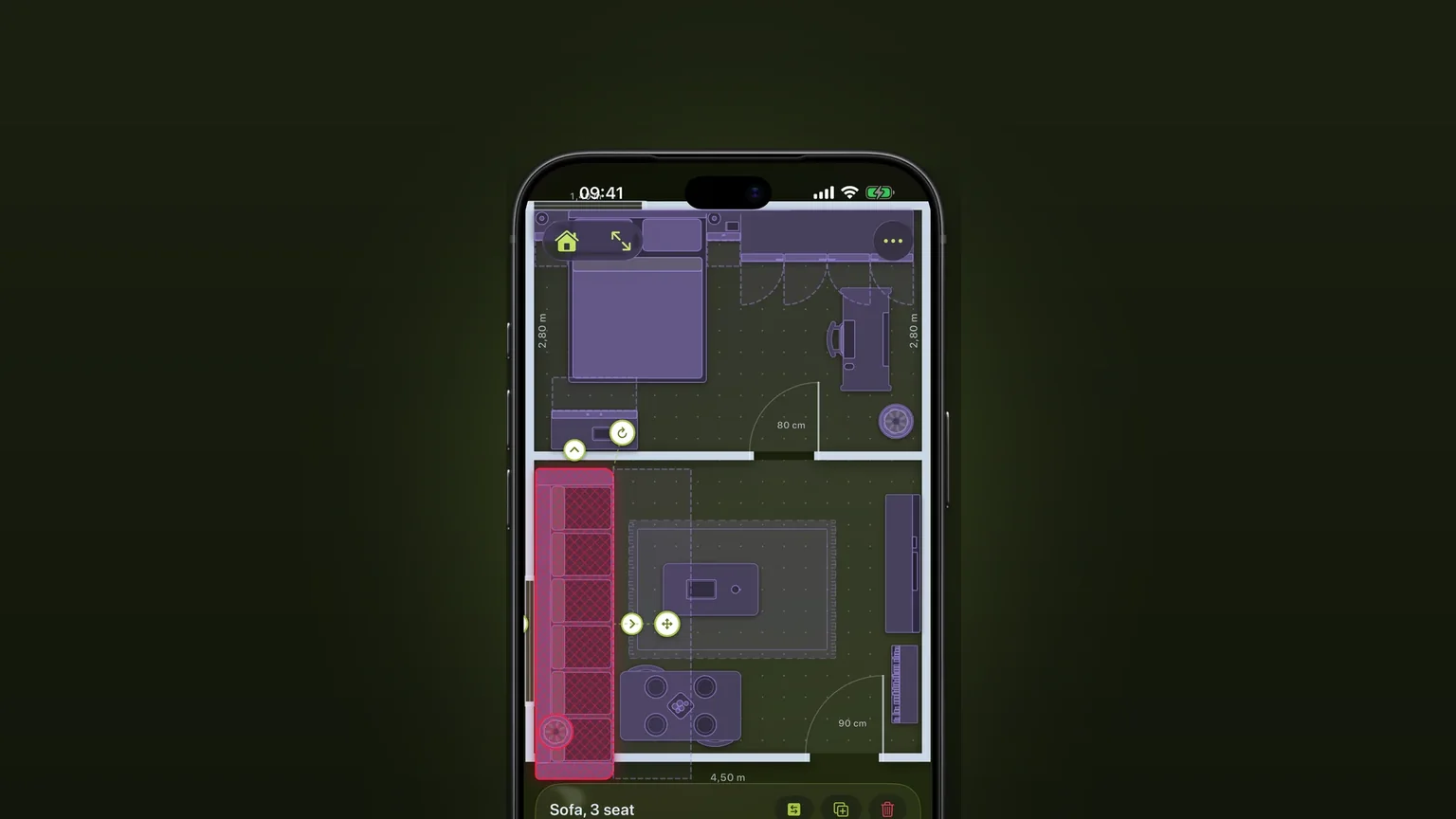
Um móvel que se sobrepõe a outro, sai do cômodo ou fica onde uma porta ou gaveta precisa abrir fica vermelho enquanto você o move.
Sofás de canto e sofás-cama
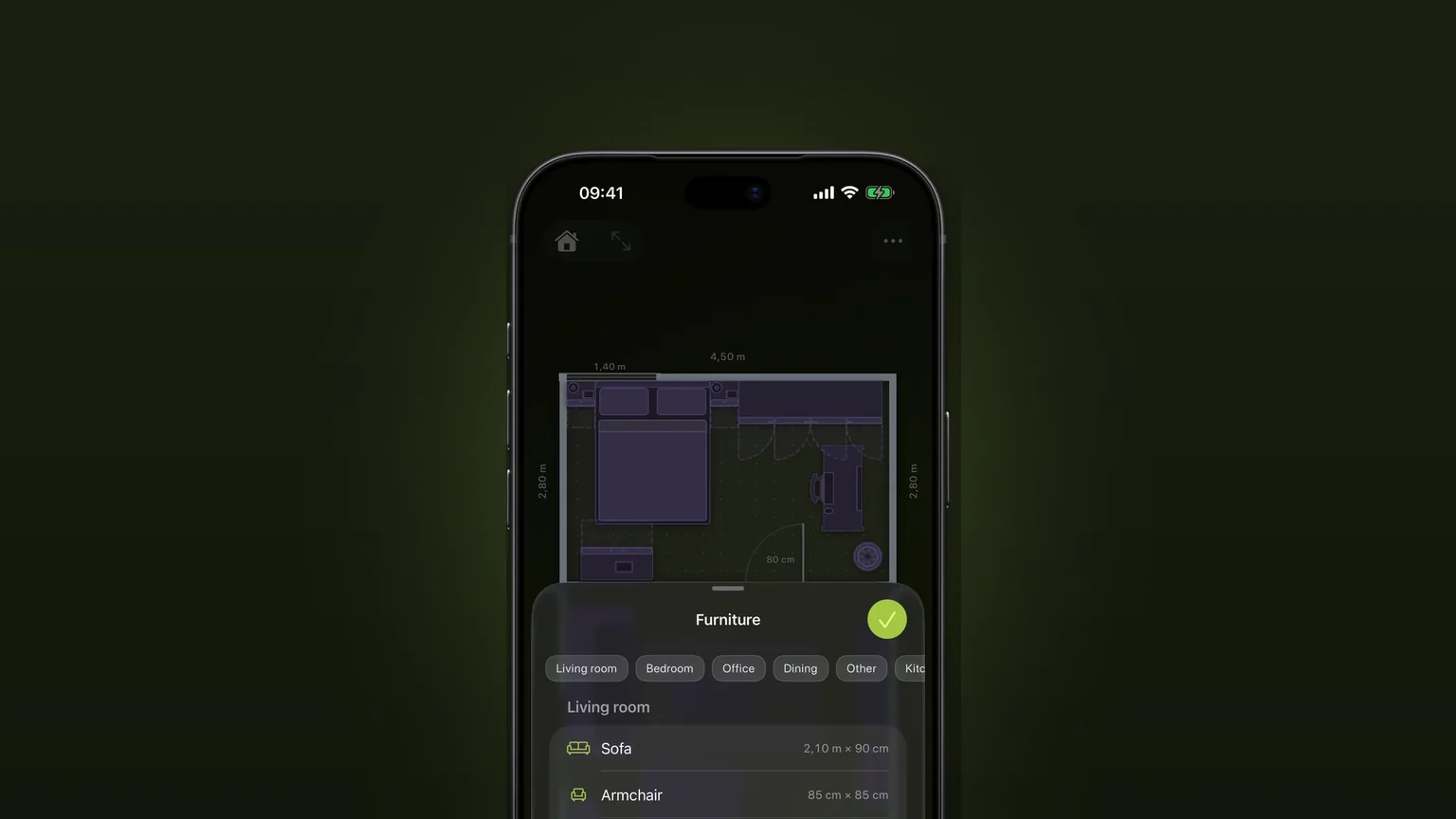
Uma peça única em L, com profundidade própria em cada lado, e um sofá-cama que abre até o canto.
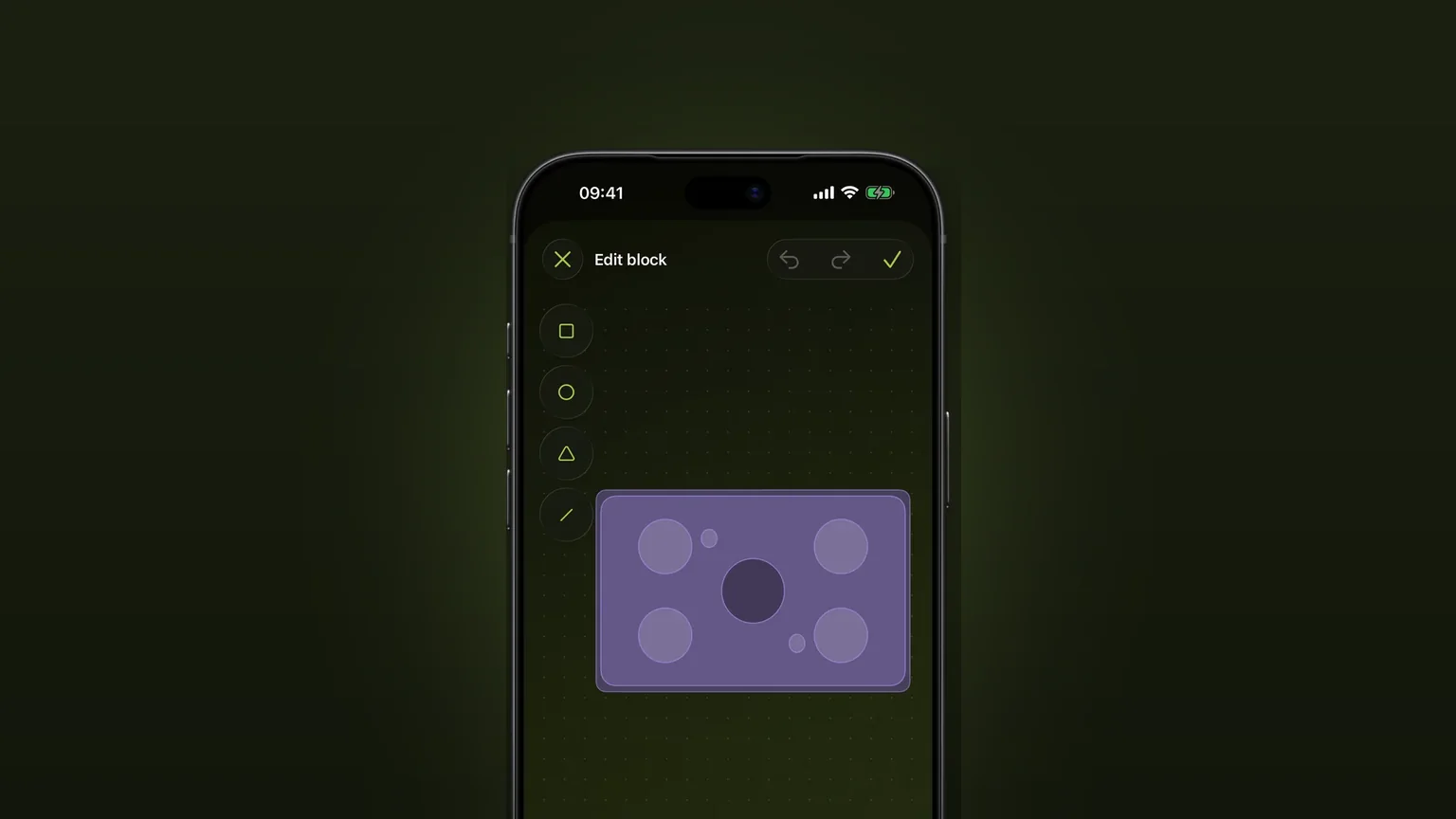
Desenhe seus próprios móveis, em escala
Desenhe um móvel que o catálogo não tem a partir de formas, digite largura, profundidade e altura, e posicione em qualquer planta.