Disegna i tuoi mobili, in scala
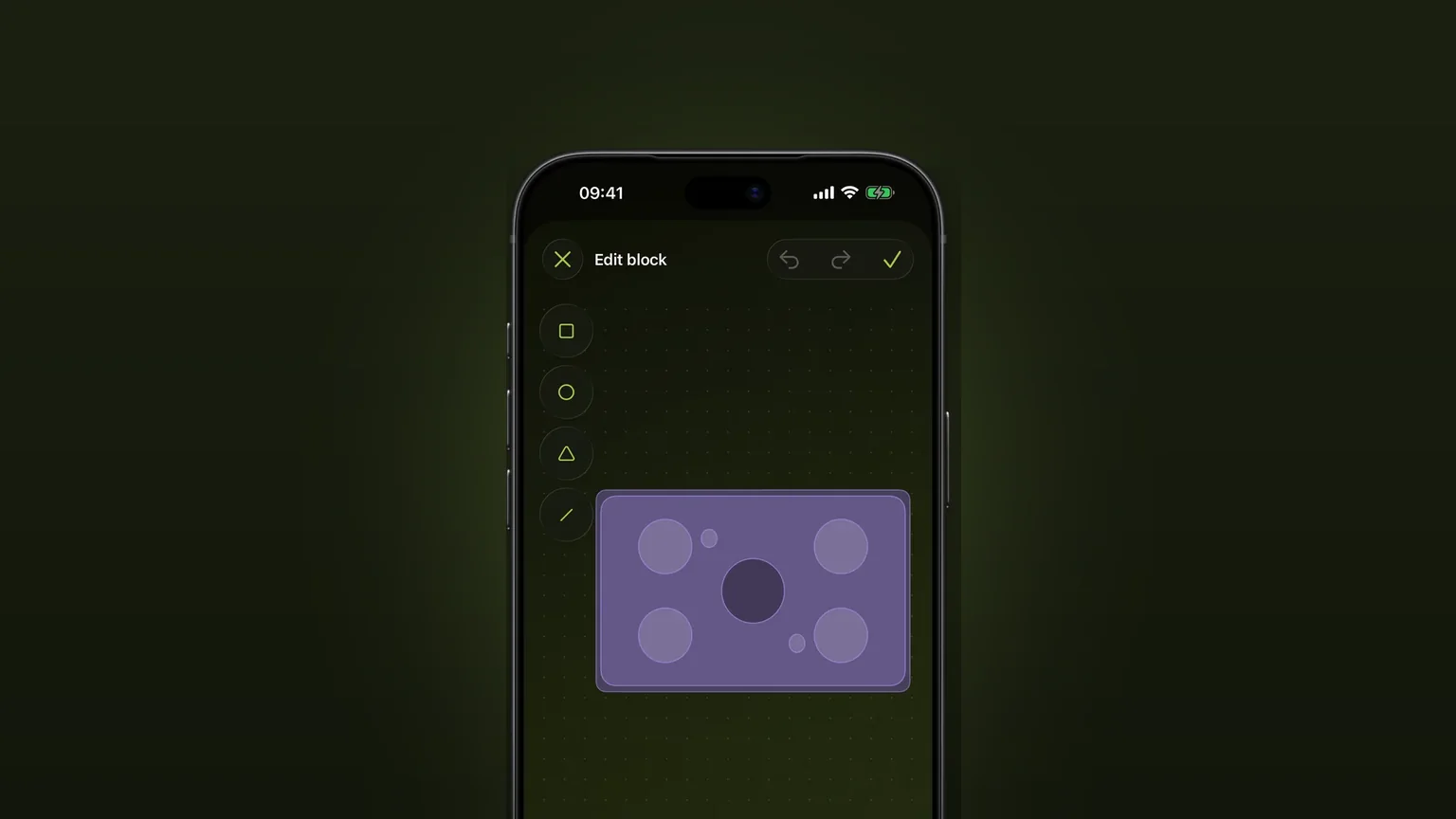
Quando il catalogo non ha il tuo mobile, disegnalo con forme semplici, scrivi la sua misura reale e mettilo nella piantina. Si sposta, ruota e controlla le sovrapposizioni come ogni altro mobile.
 Scooch è un'app per iPhone e iPadInquadra il codice con la fotocamera del tuo iPhone per installarla.
oppure inviami il link via SMS
Cosa fa
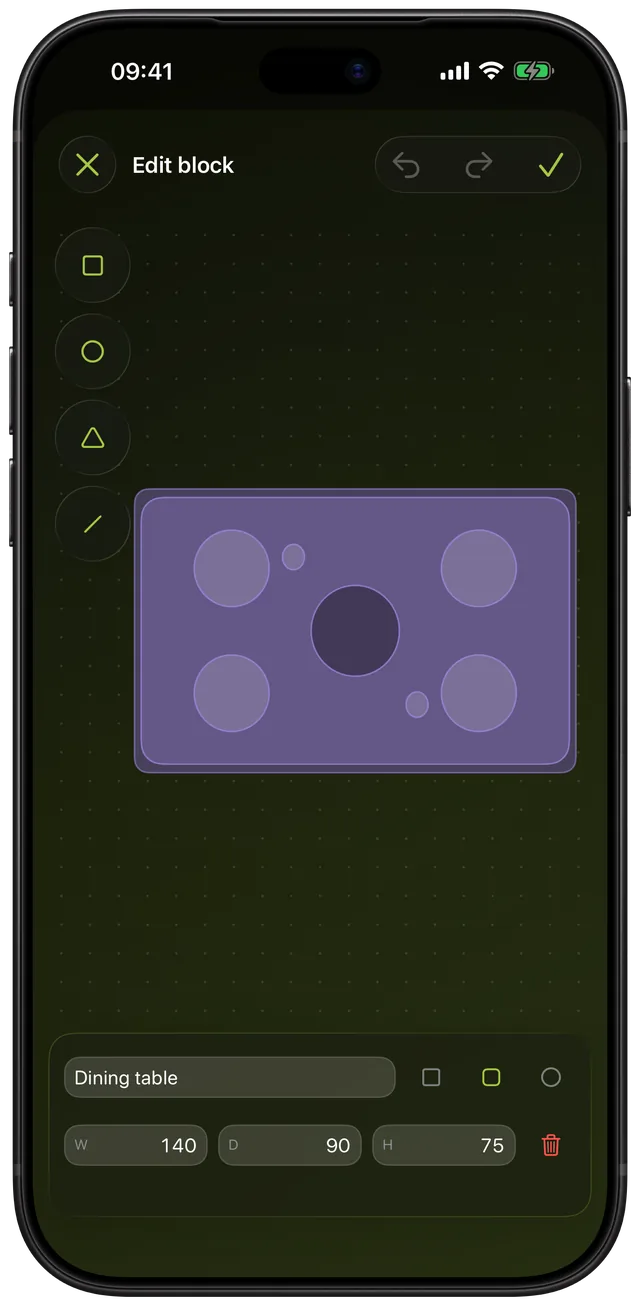
Scooch ti permette di disegnare un mobile che il catalogo non ha. Lo costruisci con quadrati, cerchi, triangoli e linee, scegli il suo contorno e scrivi larghezza, profondità e altezza. Poi sta nella tua piantina a quella misura esatta e si comporta come qualsiasi mobile del catalogo.
Di solito per un mobile mancante si ripiega su una scatola generica. Una scatola ha l'ingombro giusto ma non ti dice che cosa stai guardando, e una piantina piena di scatole si legge male. In Scooch puoi dare al pezzo un aspetto riconoscibile: le quattro gambe di un tavolo, il piano tondo dei fornelli, la curva di una poltrona. Disegnare a mano su carta ha un altro problema, perché niente è in scala. Qui il disegno ha la misura che hai scritto.
Per i mobili che esistono già, vedi mobili in scala reale. Questa pagina parla di quelli che non ci sono.
Come funziona
- Nella piantina, tocca Aggiungi mobile per aprire l'elenco dei mobili.
- Scorri fino all'ultima sezione, Disegnati da te. C'è sempre, anche quando è vuota. Tocca Aggiungi blocco personalizzato.
- Tocca il pulsante di una forma nella barra a sinistra per aggiungerla: quadrato, cerchio, triangolo o linea. Compare vicino al centro del blocco, già selezionata.
- Trascina la forma per spostarla. Trascina la maniglia tonda sul suo angolo in basso a destra per ridimensionarla. Trascina l'area vuota per spostare la vista e pizzica per fare zoom.
- Con una forma selezionata compare una barra con tre tonalità (chiaro, medio e scuro), un interruttore per il contorno e un cestino per eliminare quella forma.
- Scrivi un nome, scegli il contorno della base, poi compila L (larghezza), P (profondità) e A (altezza). Tocca Fine sul tastierino numerico per applicarle.
- Tocca la spunta in alto a destra per salvare. La spunta resta spenta finché il blocco non ha almeno una forma.
- Tornato nell'elenco, tocca la nuova riga per mettere il blocco nella piantina. Tocca la matita accanto per modificarlo o rinominarlo più tardi.
Il disegno è salvato in frazioni dell'ingombro. Se in seguito cambi le dimensioni, il disegno si adatta invece di finire dimenticato in un angolo. Le misure seguono l'unità che hai scelto nelle Impostazioni, metrica o imperiale.
Tutte le opzioni
| Impostazione | Scelte | Note |
|---|---|---|
| Forma | Quadrato, Cerchio, Triangolo, Linea | Aggiungine quante vuoi. Una forma nuova occupa il 40% del blocco, una linea il 60% in larghezza. |
| Tonalità | Chiaro, Medio, Scuro | Il colore viene dal tema attivo, così un pezzo disegnato si abbina al resto della piantina. |
| Contorno della forma | Attivo o disattivo | Per ogni forma, si attiva con il pulsante del quadrato tratteggiato. |
| Contorno della base | Quadrato, Arrotondato, Tondo | Quadrato ha gli angoli netti, Arrotondato ha gli angoli smussati, Tondo è un'ellisse. |
| Larghezza e profondità | 5 cm o più | Si scrivono a mano. Nessun limite massimo. Un blocco nuovo parte da 80 per 40 cm. |
| Altezza | 1 cm o più | Si scrive a mano. Un blocco nuovo parte da 80 cm. |
| Vista | Zoom, spostamento, reimpostazione | Pizzica da 0,4 a 8 volte. Un pulsante di reimpostazione compare appena sposti la vista. |
| Annulla e ripeti | Fino a 50 passaggi | Un intero trascinamento conta come un solo passaggio. |
Qualsiasi valore sotto il minimo fa tremare il campo e ti mostra il motivo. Quando modifichi un blocco salvato, il cestino accanto ai campi delle dimensioni elimina l'intero blocco. Se elimini un blocco, i pezzi già presenti nelle tue piantine restano al loro posto: mantengono dimensioni, altezza ed etichetta e perdono solo il disegno.
Un blocco disegnato viene salvato nella tua libreria, non in una singola piantina. Disegna il tuo divano una volta e mettilo in tutte le piantine che crei.
Quando usarlo
Un pezzo che nessuno vende in una misura standard
Una panca su misura, una scrivania fatta con un piano di lavoro, un mobile angolare tagliato sulla parete. Misuralo con un metro, scrivi i numeri e la piantina ha il pezzo vero. La guida alle misure spiega come prendere quei numeri.
Qualcosa di tondo o di forma insolita
Scegli la base Tonda per un tavolo rotondo o un pouf, poi aggiungi cerchi o triangoli per i dettagli. Un disegno riconoscibile ti aiuta a leggere la piantina a colpo d'occhio.
Un mobile che stai pensando di comprare
Prendi larghezza, profondità e altezza dalla scheda del negozio, dai al blocco il nome del prodotto e mettilo nella piantina prima di pagare. Per un divano, le dimensioni standard dei divani ti danno un intervallo con cui confrontarti.
Attrezzi da palestra, strumenti musicali e materiale per hobby
Un vogatore, l'ingombro di una batteria o un tavolo da cucito non sono in un catalogo di mobili. Basta un rettangolo con la misura giusta per capire se l'angolo della camera in più fa al caso tuo.
Qualcosa che c'è già nel catalogo, ma il tuo è diverso
Se un pezzo del catalogo è quasi giusto, di solito puoi scrivere una misura diversa direttamente su quello. Disegna il tuo solo quando l'aspetto o le proporzioni sono molto diversi.
Limiti
- È un disegno visto dall'alto. Costruisci il pezzo con quattro forme piatte in tre tonalità. Non ci sono curve da piegare, né penna a mano libera, né importazione di foto.
- Nessuna opzione di apertura. Le ante, i cassetti e i divani letto del catalogo possono mostrare l'apertura o l'estrazione. Un blocco disegnato non ne ha, quindi usa lo spazio per aprire con i pezzi del catalogo.
- Sempre pieno. Un blocco disegnato non si infila sotto una scrivania né sta su un piano come può fare una sedia o un lavandino del catalogo. Nel rilevamento delle collisioni conta come un pezzo che va dal pavimento fino alla sua altezza.
- Le collisioni usano tutto il rettangolo. Un tavolo Tondo viene controllato come il riquadro larghezza per profondità, quindi un angolo può essere segnalato anche dove la curva in realtà passerebbe.
- Nessuna rotazione dentro un blocco. L'editor non ha un comando per ruotare le singole forme. Ruota il pezzo intero una volta che è nella piantina.
- Richiede iOS 26 o successivo. L'ultima versione di Apple è iOS 27.2, quindi va bene qualsiasi iPhone recente. Disegnare non è un acquisto a parte: è incluso nello sblocco unico dell'app.
Domande frequenti
Come si disegna un divano in una piantina?
Apri Aggiungi mobile, scorri fino a Disegnati da te e tocca Aggiungi blocco personalizzato. Aggiungi un rettangolo per il sedile e lo schienale, aggiungi delle forme per i braccioli e i cuscini, poi scrivi larghezza, profondità e altezza. Salvalo e mettilo nella stanza.
Posso disegnare i mobili in scala su iPhone?
Sì. Scrivi la larghezza, la profondità e l'altezza reali in centimetri o pollici, e il pezzo appare nella piantina a quella misura. Se in seguito cambi le dimensioni, il disegno si adatta.
Devo disegnare ogni dettaglio?
No. Un singolo rettangolo con la misura giusta e un nome basta per il controllo. Le forme in più servono solo a rendere il pezzo più riconoscibile nella piantina.
Posso usare un pezzo personalizzato in più di una piantina?
Sì. I blocchi disegnati stanno nella tua libreria, non in una singola piantina, quindi ogni piantina che crei può usarli.
Cosa succede se elimino un pezzo personalizzato?
I pezzi già messi nelle tue piantine restano dove sono, con la stessa dimensione, altezza ed etichetta. Perdono solo il disegno e diventano semplici rettangoli con un'etichetta.
Fonti
Disegna il pezzo che manca
Scarica Scooch dall'App StoreAltre funzioni
Ci sta? Rilevamento delle collisioni che diventa rosso
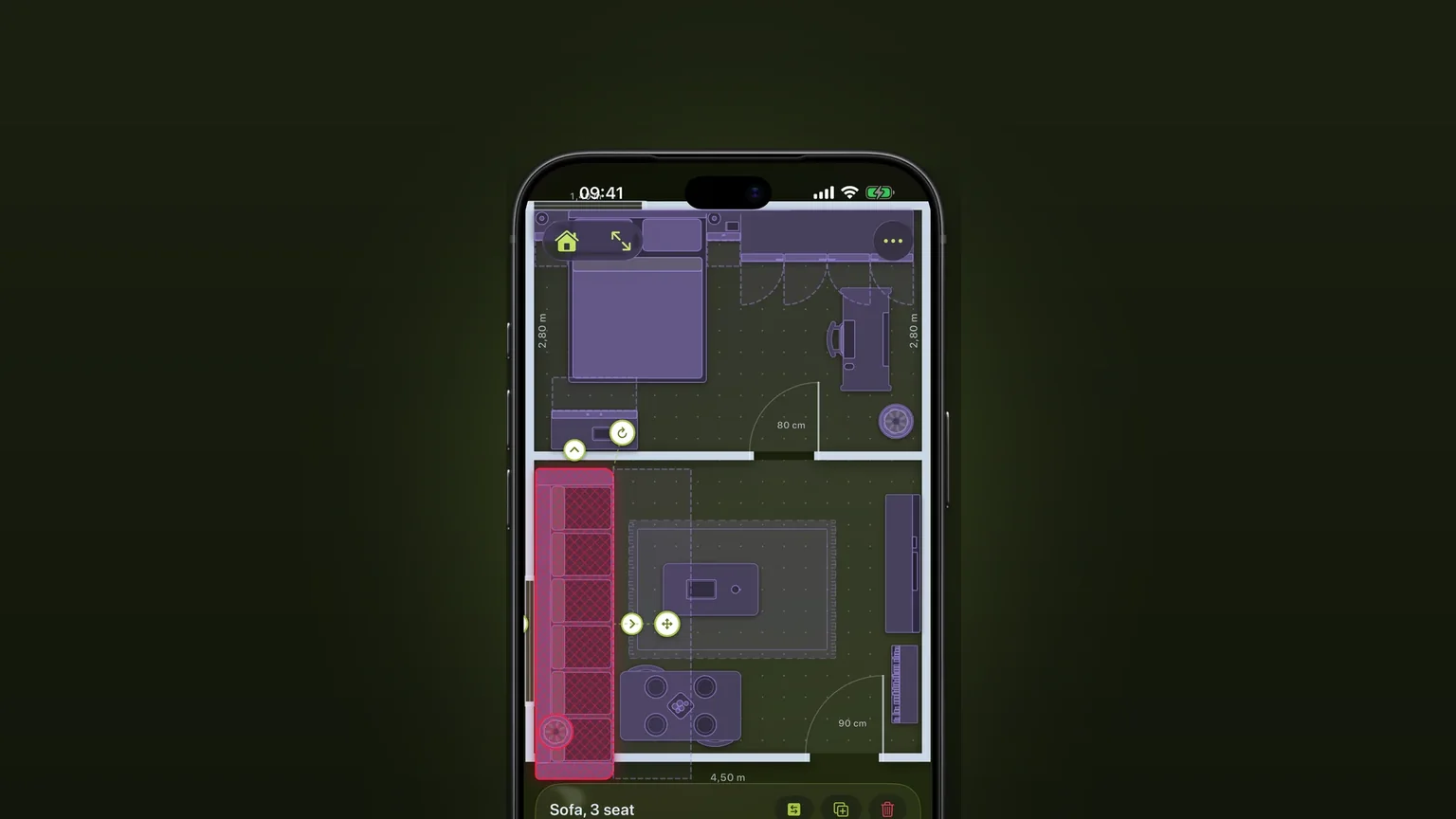
Un mobile che ne sovrappone un altro, sporge dalla stanza o sta dove una porta o un cassetto devono aprirsi diventa rosso mentre lo sposti.
Divani angolari e divani letto
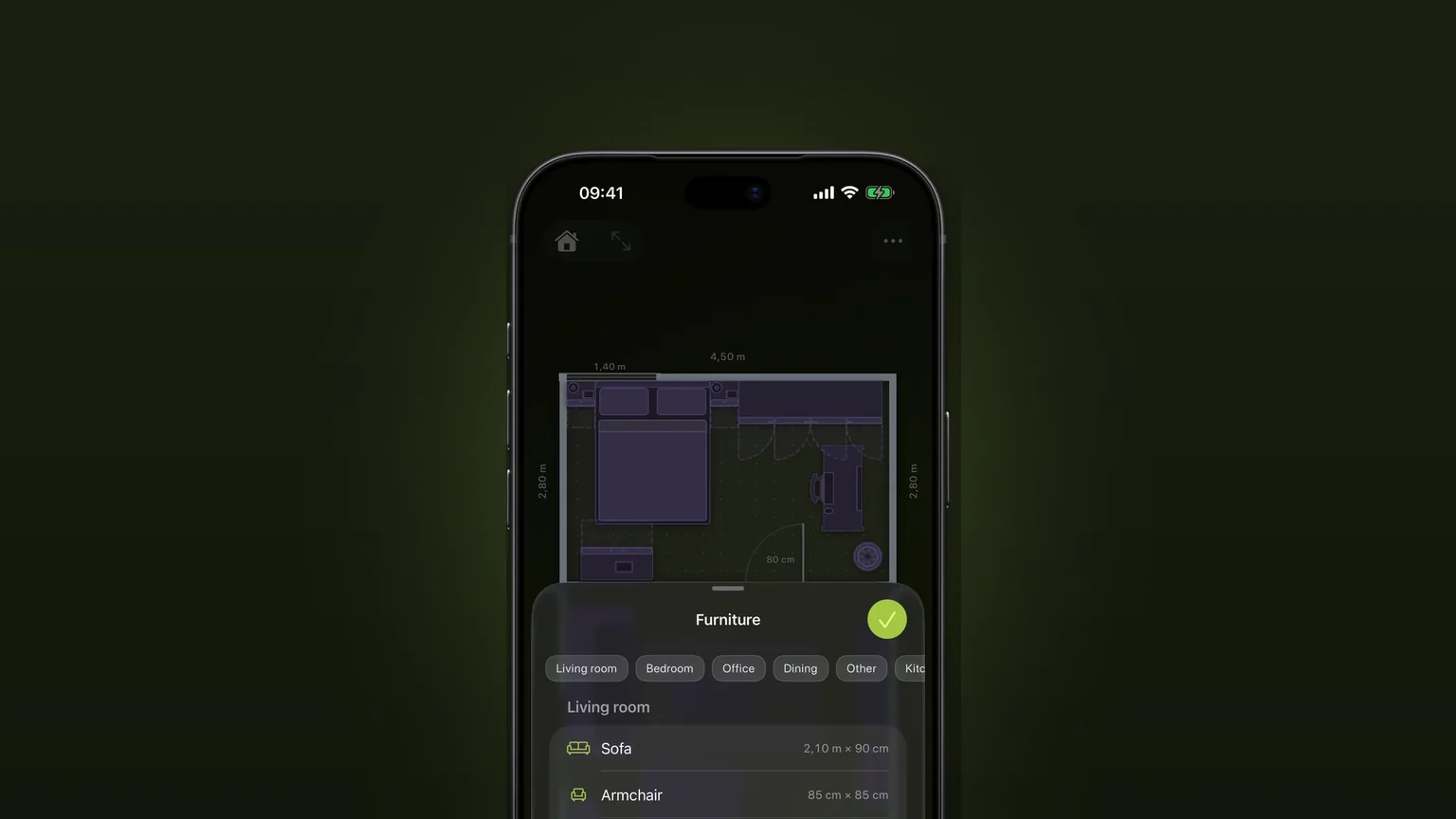
Un unico pezzo a L con la sua profondità su ogni lato, e un divano letto che si estrae fino all'angolo.
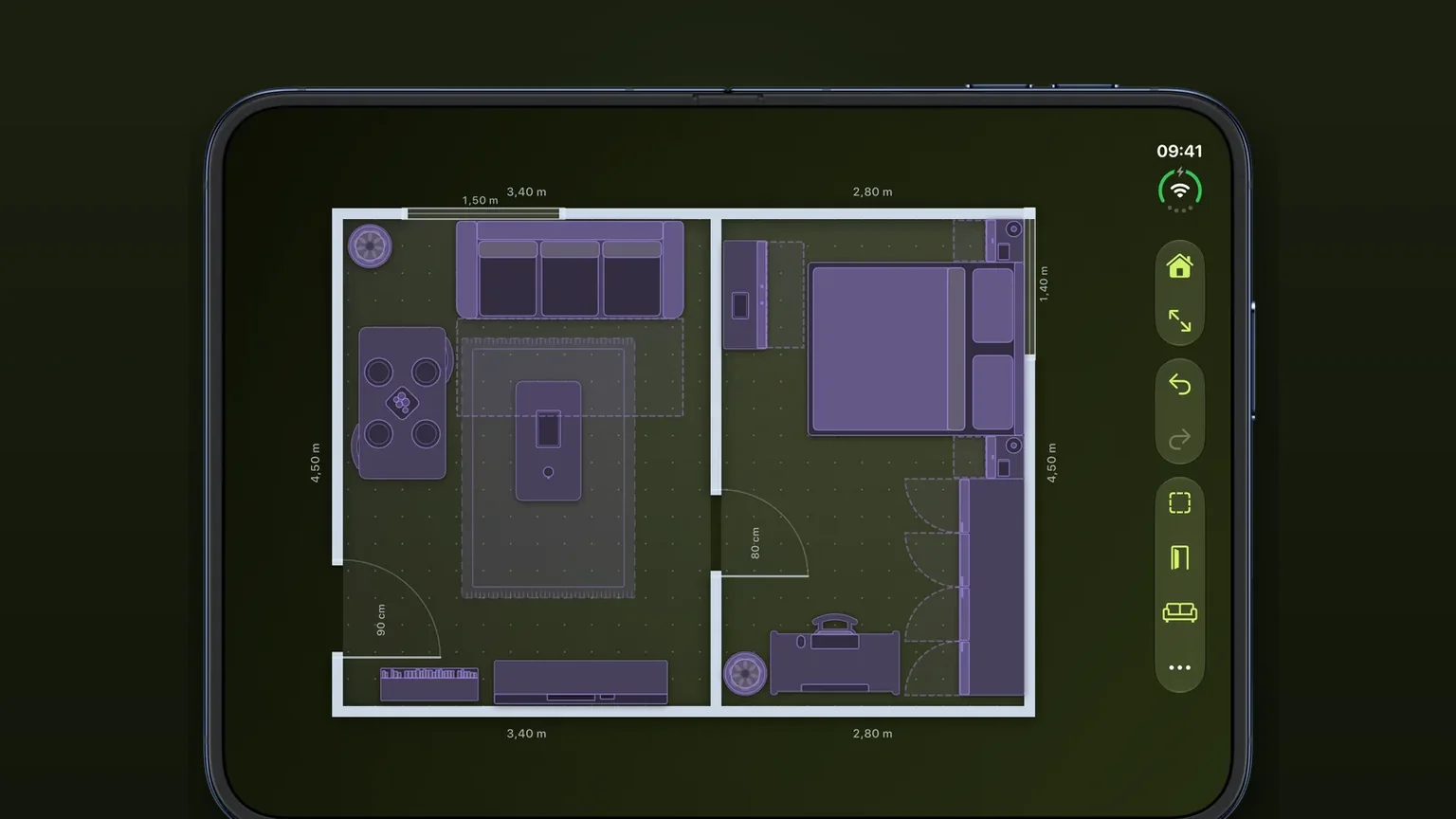
Porte, finestre e archi con archi di apertura
Porte, finestre e archi scorrono lungo qualsiasi parete alla loro larghezza reale, e ogni porta disegna l'arco che le serve per aprirsi.