Desenhe seus próprios móveis, em escala
Quando o catálogo não tem o seu móvel, desenhe-o com formas simples, digite o tamanho real e posicione na planta. Ele se move, gira e confere conflitos como qualquer outro móvel.
 O Scooch é um app para iPhone e iPadAponte a câmera do iPhone para o código para instalar.
ou receba o link por SMS
O que ele faz
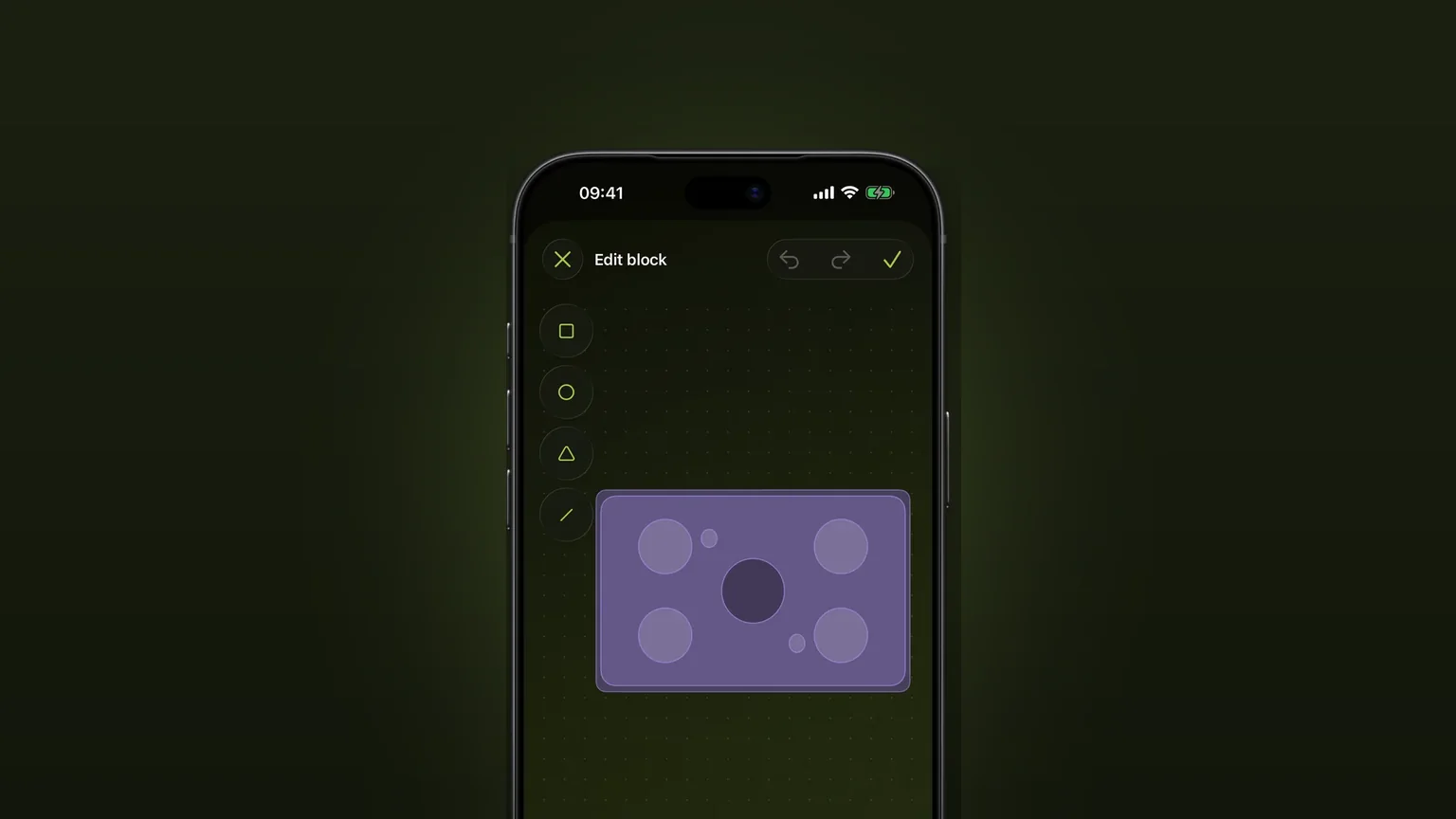
O Scooch deixa você desenhar um móvel que o catálogo não tem. Você o monta com quadrados, círculos, triângulos e linhas, escolhe o contorno e digita a largura, a profundidade e a altura. Ele fica na sua planta exatamente nesse tamanho e se comporta como qualquer móvel do catálogo.
Uma caixa genérica é o recurso de sempre para um móvel que falta. A caixa tem a área certa, mas não diz nada sobre o que você está vendo, e uma planta cheia de caixas é difícil de ler. No Scooch, você pode dar ao móvel um aspecto reconhecível: os quatro pés de uma mesa, a boca redonda de um fogão, a curva de uma poltrona. Fazer o esboço à mão no papel tem outro problema, porque nada ali está em escala. Aqui, o desenho tem o tamanho que você digitou.
Para os móveis que existem no catálogo, veja móveis em tamanho real. Esta página trata dos que não existem.
Como funciona
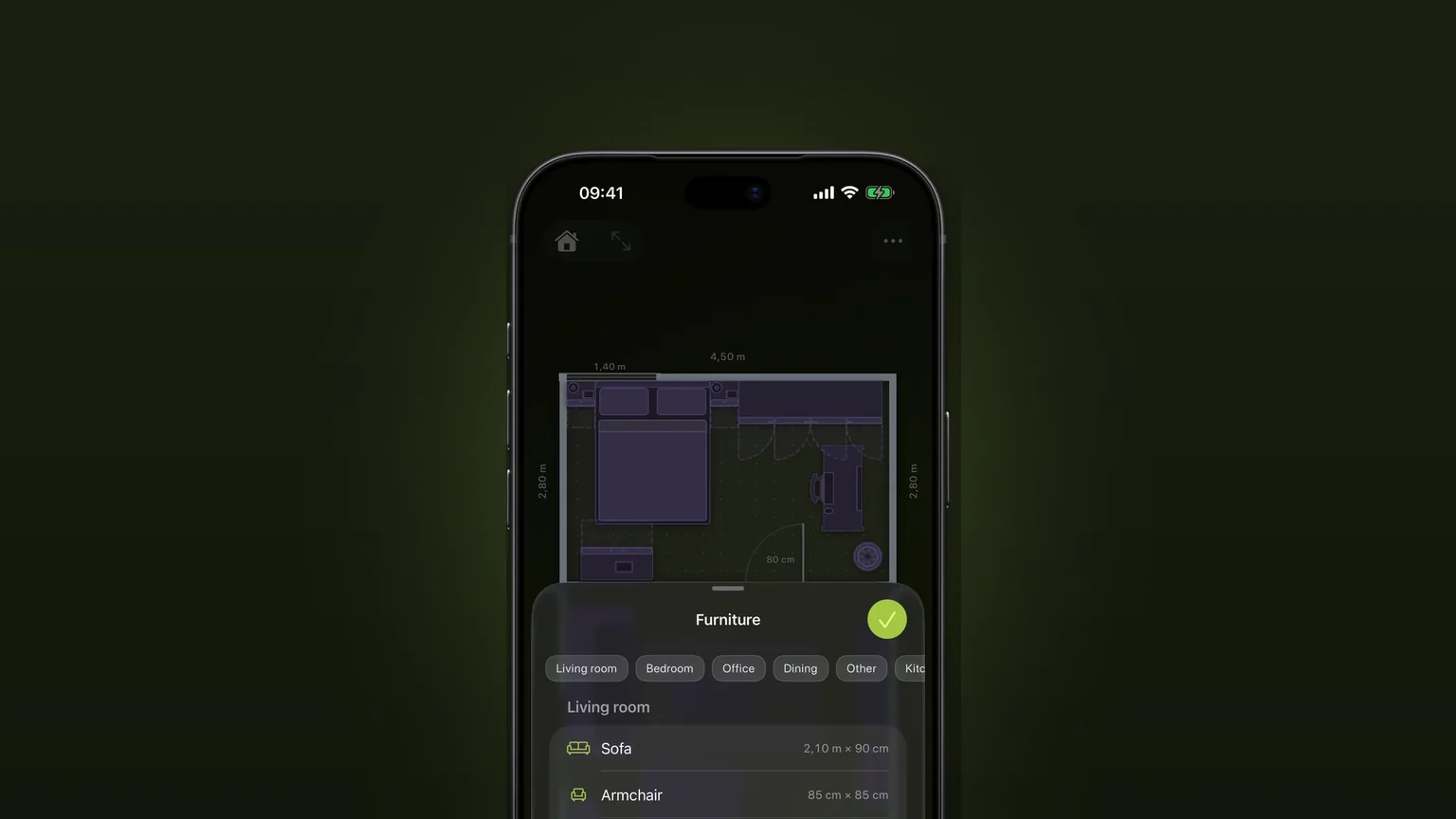
- Na planta, toque em Adicionar móvel para abrir a lista de móveis.
- Role até a última seção, Desenhados por você. Ela está sempre lá, mesmo vazia. Toque em Adicionar bloco próprio.
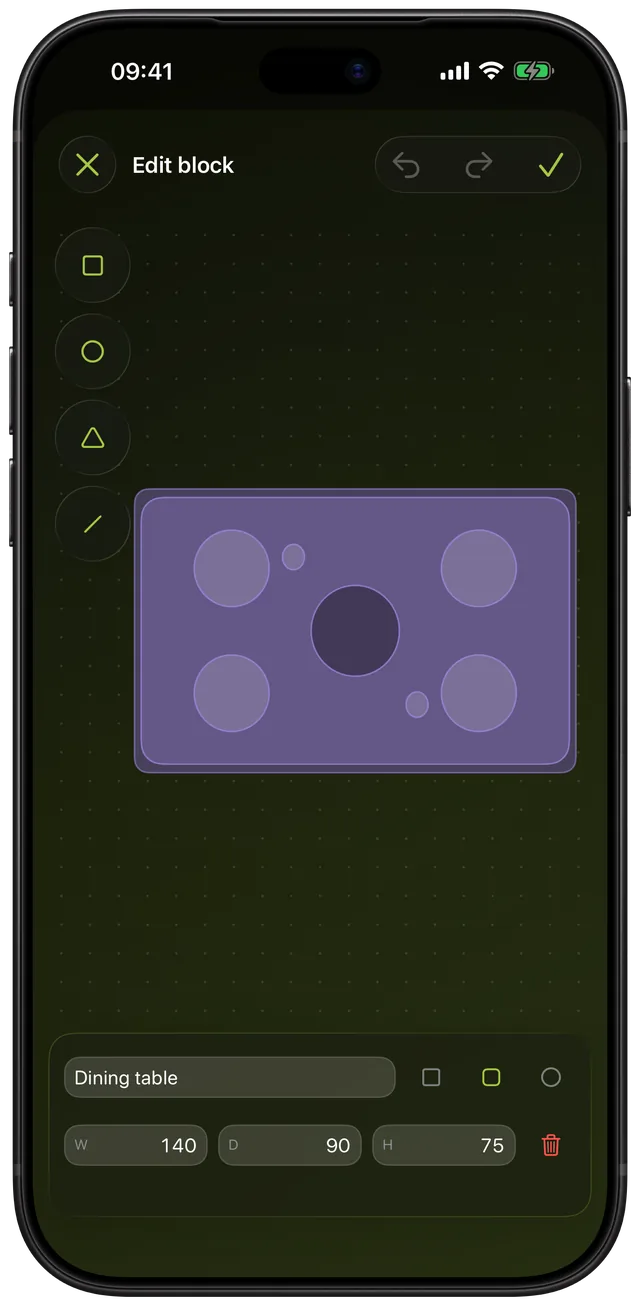
- Toque em um botão de forma na barra da esquerda para adicionar uma forma: quadrado, círculo, triângulo ou linha. Ela aparece perto do meio do bloco, já selecionada.
- Arraste a forma para movê-la. Arraste a alça redonda no canto inferior direito para redimensioná-la. Arraste a área vazia para deslocar a visualização e use o gesto de pinça para ampliar.
- Com uma forma selecionada, aparece uma barra com três amostras de tom (claro, médio e escuro), um interruptor de contorno e uma lixeira para apagar essa forma.
- Digite um nome, escolha o contorno da base e preencha L (largura), P (profundidade) e A (altura). Toque em Concluído no teclado numérico para aplicar.
- Toque na marca de confirmação no canto superior direito para salvar. Ela fica desativada até o bloco ter pelo menos uma forma.
- De volta à lista, toque na nova linha para colocar o bloco na sua planta. Depois, toque no lápis ao lado dela para editar ou renomear.
O desenho é guardado como frações da base. Se você mudar o tamanho depois, o desenho se ajusta junto, em vez de ficar perdido num canto. Os tamanhos seguem a unidade que você escolheu nos Ajustes, métrico ou imperial.
Todas as opções
| Ajuste | Escolhas | Observações |
|---|---|---|
| Forma | Quadrado, Círculo, Triângulo, Linha | Adicione quantas quiser. Uma forma nova ocupa 40% do bloco e uma linha, 60% da largura. |
| Tom | Claro, Médio, Escuro | A cor vem do tema ativo, então uma peça desenhada combina com o resto da planta. |
| Contorno da forma | Ligado ou desligado | Por forma, ativado pelo botão de quadrado tracejado. |
| Contorno da base | Quadrado, Arredondado, Redondo | Quadrado tem cantos vivos, Arredondado tem cantos suavizados, Redondo é uma elipse. |
| Largura e profundidade | 5 cm ou mais | Digitado. Sem limite máximo. Um bloco novo começa com 80 por 40 cm. |
| Altura | 1 cm ou mais | Digitado. Um bloco novo começa com 80 cm. |
| Visualização | Ampliar, deslocar, redefinir | Pinça de 0,4x a 8x. Um botão de redefinir aparece assim que você move a visualização. |
| Desfazer e refazer | Até 50 passos | Um arraste inteiro conta como um passo. |
Qualquer valor abaixo do mínimo faz o campo tremer e mostra o motivo. Ao editar um bloco salvo, a lixeira ao lado dos campos de tamanho apaga o bloco inteiro. Um bloco apagado não afeta as peças que já estão nas suas plantas: elas mantêm tamanho, altura e nome e perdem apenas o desenho.
Um bloco desenhado fica salvo na sua biblioteca, não em uma só planta. Desenhe seu sofá uma vez e coloque em todas as plantas que fizer.
Quando usar
Uma peça que ninguém vende em tamanho padrão
Um banco embutido, uma mesa feita de bancada, um armário de canto cortado para caber na parede. Meça com uma trena, digite os números e a planta mostra a peça de verdade. O guia de medição explica como tirar essas medidas.
Algo redondo ou de formato diferente
Escolha a base Redondo para uma mesa redonda ou um pufe e depois adicione círculos ou triângulos para os detalhes. Um desenho reconhecível ajuda a ler a planta num relance.
Um móvel que você está pensando em comprar
Pegue largura, profundidade e altura do anúncio da loja, dê ao bloco o nome do produto e coloque na planta antes de pagar. Para um sofá, as medidas padrão de sofá dão uma faixa para comparar.
Equipamentos de ginástica, instrumentos e itens de hobby
Uma máquina de remo, a área de uma bateria ou uma mesa de costura não estão em um catálogo de móveis. Um único retângulo com o tamanho certo basta para saber se o canto do quarto de hóspedes funciona.
Algo que já está no catálogo, mas o seu é diferente
Se uma peça do catálogo está quase certa, em geral dá para digitar outro tamanho nela. Desenhe a sua só quando o visual ou as proporções forem muito diferentes.
Limites
- É um desenho visto de cima. Você monta a peça com quatro formas planas em três tons. Não há curvas para dobrar, nem caneta à mão livre, nem importação de foto.
- Sem opções de abertura. Portas, gavetas e sofás-cama do catálogo podem mostrar o arco da porta ou a extensão. Um bloco desenhado não tem nada disso, então use as áreas de abertura com peças do catálogo.
- Sempre sólido. Um bloco desenhado não se encaixa debaixo de uma escrivaninha nem fica sobre uma bancada como uma cadeira ou uma pia do catálogo. Na detecção de conflitos, ele conta como uma peça cheia, do chão até a altura total.
- Os conflitos usam o retângulo inteiro. Uma mesa Redonda é testada como a caixa de largura por profundidade, então um canto pode ser sinalizado onde a curva em si passaria livre.
- Sem rotação dentro de um bloco. O editor não tem controle de rotação para cada forma. Gire a peça inteira depois que ela estiver na planta.
- Exige iOS 26 ou posterior. A versão atual da Apple é o iOS 27.2, então qualquer iPhone recente serve. O desenho não é uma compra separada: ele vem com o desbloqueio único do app.
Perguntas frequentes
Como desenho um sofá em uma planta baixa?
Abra Adicionar móvel, role até Desenhados por você e toque em Adicionar bloco próprio. Adicione um retângulo para o assento e o encosto, adicione formas para os braços e as almofadas e digite largura, profundidade e altura. Salve e coloque no cômodo.
Posso desenhar móveis em escala no iPhone?
Pode. Você digita a largura, a profundidade e a altura reais em centímetros ou polegadas, e a peça aparece na planta nesse tamanho. Se você mudar o tamanho depois, o desenho se ajusta junto.
Preciso desenhar todos os detalhes?
Não. Um único retângulo com o tamanho certo e um nome bastam para conferir se cabe. As formas extras só deixam a peça mais fácil de reconhecer na planta.
Posso usar uma peça própria em mais de uma planta?
Pode. Os blocos desenhados ficam na sua biblioteca, não em uma só planta, então todas as plantas que você fizer podem usá-los.
O que acontece se eu apagar uma peça própria?
As peças que já estão nas suas plantas continuam onde estão, com o mesmo tamanho, a mesma altura e o mesmo nome. Elas perdem só o desenho e viram retângulos simples com nome.
Fontes
Desenhe a peça que está faltando
Baixe o Scooch na App StoreMais recursos
Será que cabe? Detecção de conflitos que fica vermelha
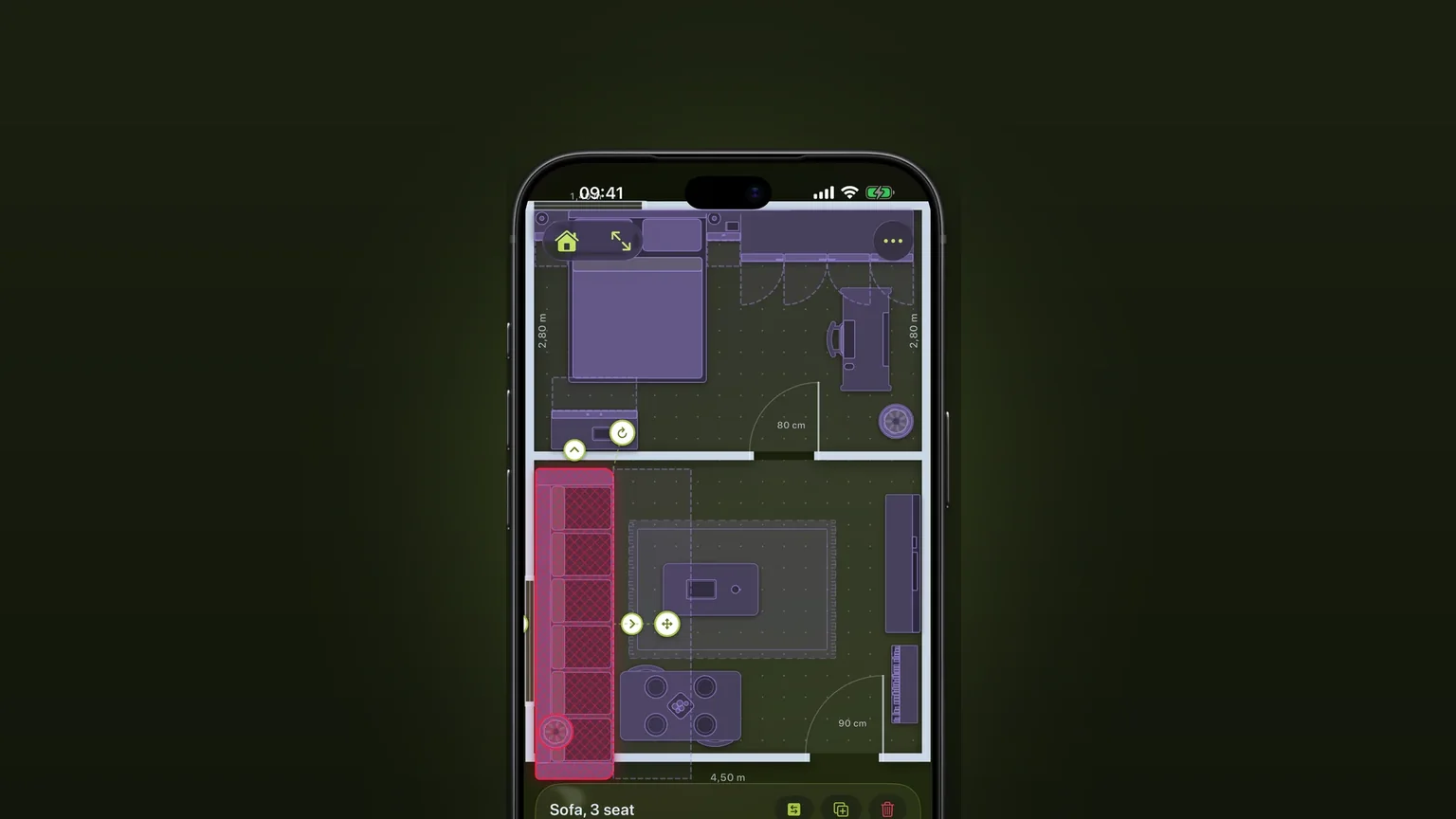
Um móvel que se sobrepõe a outro, sai do cômodo ou fica onde uma porta ou gaveta precisa abrir fica vermelho enquanto você o move.
Sofás de canto e sofás-cama
Uma peça única em L, com profundidade própria em cada lado, e um sofá-cama que abre até o canto.
Portas, janelas e arcos com arcos de abertura
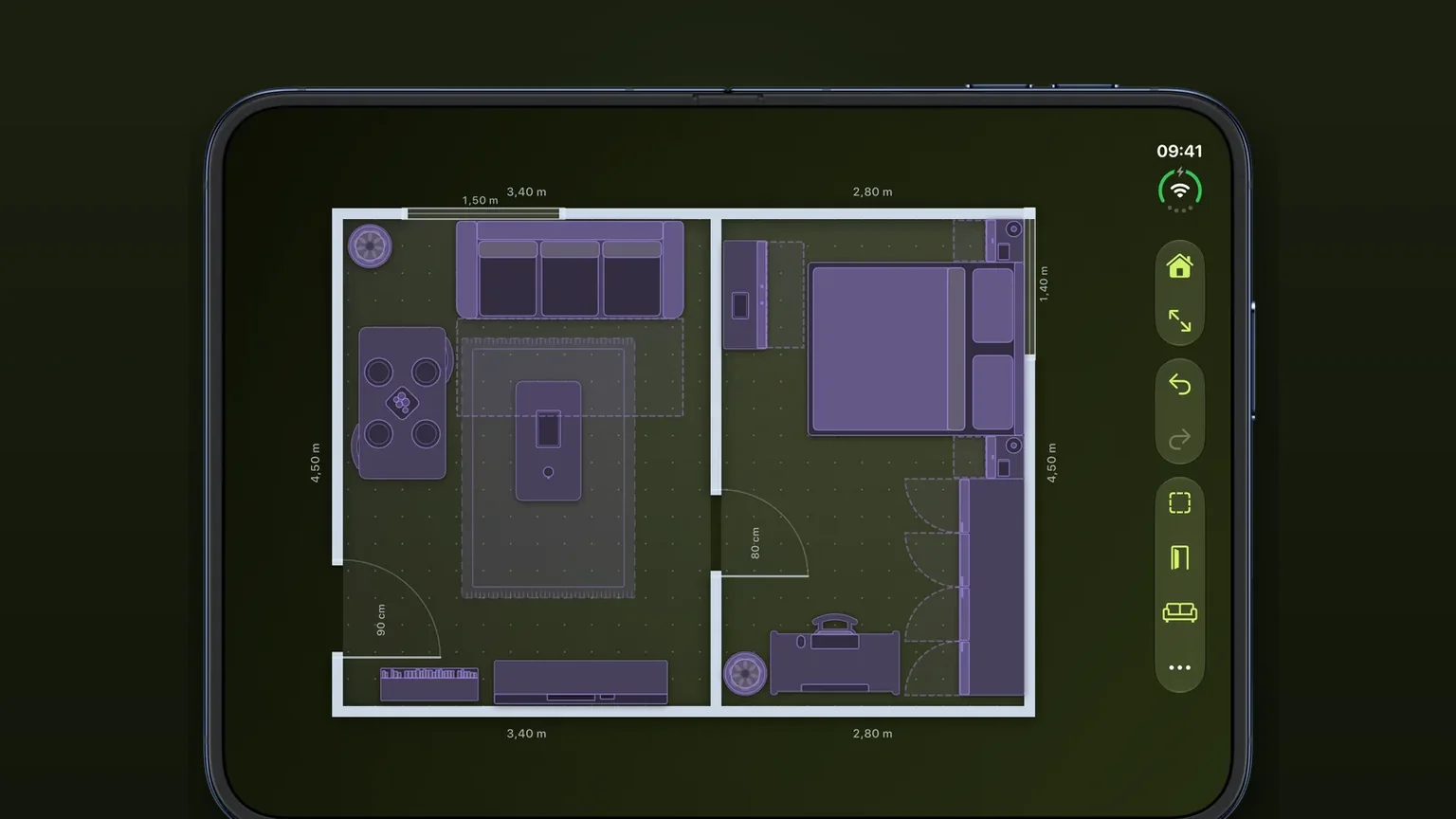
Portas, janelas e arcos deslizam por qualquer parede na largura real, e cada porta desenha o arco de que precisa para abrir.